Docker MCP Toolkit 入门指南
Docker MCP Toolkit 可以轻松设置、管理和运行容器化的 Model Context Protocol (MCP) 服务器,并将其连接到 AI 代理。它提供了安全的默认配置,并支持不断增长的基于 LLM 的客户端生态系统。本页面将向您展示如何快速开始使用 Docker MCP Toolkit。
设置
在开始之前,请确保您满足以下要求以开始使用 Docker MCP Toolkit。
- 下载并安装最新版本的 Docker Desktop。
- 打开 Docker Desktop 设置,然后选择 Beta features。
- 选择 Enable Docker MCP Toolkit。
- 选择 Apply。
Docker Desktop 中的 Learning center 提供了教程和资源,帮助您开始使用 Docker 产品和功能。在 MCP Toolkit 页面上,Get started 教程将指导您安装 MCP 服务器、连接客户端并测试您的设置。
或者,请按照本页的分步说明来:
安装 MCP 服务器
-
在 Docker Desktop 中,选择 MCP Toolkit,然后选择 Catalog 选项卡。
-
在目录中搜索 GitHub Official 服务器,然后选择加号图标将其添加。
-
在 GitHub Official 服务器页面,选择 Configuration 选项卡,然后选择 OAuth。
Note所需的配置类型取决于您选择的服务器。对于 GitHub Official 服务器,您必须使用 OAuth 进行身份验证。
您的浏览器将打开 GitHub 授权页面。请按照屏幕上的说明 通过 OAuth 进行身份验证。
-
身份验证完成后返回 Docker Desktop。
-
在目录中搜索 Playwright 服务器并添加它。
-
添加 GitHub Official MCP 服务器。运行:
$ docker mcp server enable github-official -
通过运行以下命令对服务器进行身份验证:
$ docker mcp oauth authorize githubNote所需的配置类型取决于您选择的服务器。对于 GitHub Official 服务器,您必须使用 OAuth 进行身份验证。
您的浏览器将打开 GitHub 授权页面。请按照屏幕上的说明 通过 OAuth 进行身份验证。
-
添加 Playwright 服务器。运行:
$ docker mcp server enable playwright
您已成功添加 MCP 服务器。接下来,连接 MCP 客户端以在 AI 应用程序中使用 MCP Toolkit。
连接客户端
要将客户端连接到 MCP Toolkit:
- 在 Docker Desktop 中,选择 MCP Toolkit,然后选择 Clients 选项卡。
- 在列表中找到您的应用程序。
- 选择 Connect 以配置客户端。
如果您的客户端未列出,您可以通过 stdio 手动连接 MCP Toolkit,方法是配置您的客户端运行以下命令:
docker mcp gateway run例如,如果您的客户端使用 JSON 文件来配置 MCP 服务器,您可以添加如下条目:
{
  "servers": {
    "MCP_DOCKER": {
      "command": "docker",
      "args": ["mcp", "gateway", "run"],
      "type": "stdio"
    }
  }
}
请查阅您正在使用的应用程序的文档,了解如何手动设置 MCP 服务器的说明。
验证连接
请参考相关部分,了解如何验证您的设置是否正常工作:
- Claude Code
- Claude Desktop
- OpenAI Codex
- Continue
- Cursor
- Gemini
- Goose
- Gordon
- LM Studio
- OpenCode
- Sema4.ai
- Visual Studio Code
- Zed
Claude Code
如果您为特定项目配置了 MCP Toolkit,请导航到相关的项目目录。然后运行 claude mcp list。输出应显示 MCP_DOCKER,状态为 "connected":
$ claude mcp list
Checking MCP server health...

MCP_DOCKER: docker mcp gateway run - ✓ Connected
通过提交一个调用您已安装的 MCP 服务器的提示来测试连接:
$ claude "使用 GitHub MCP 服务器向我展示我的开放拉取请求"
Claude Desktop
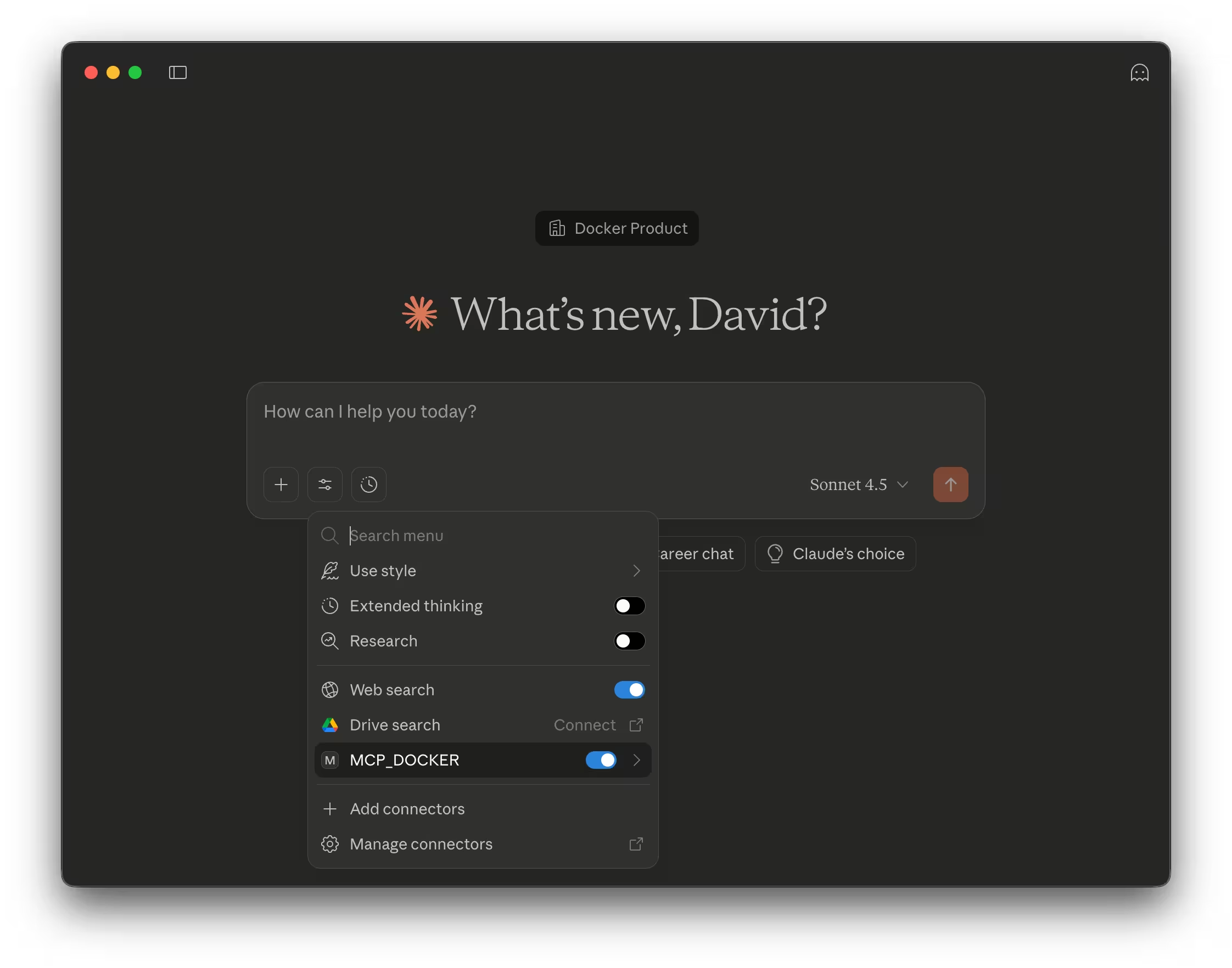
重启 Claude Desktop 并检查聊天输入中的 Search and tools 菜单。您应该看到 MCP_DOCKER 服务器已列出并启用:
通过提交一个调用您已安装的 MCP 服务器的提示来测试连接:
使用 GitHub MCP 服务器向我展示我的开放拉取请求Codex
运行 codex mcp list 以查看活动的 MCP 服务器及其状态。MCP_DOCKER 服务器应出现在列表中,状态为 "enabled":
$ codex mcp list
Name        Command  Args             Env  Cwd  Status   Auth
MCP_DOCKER  docker   mcp gateway run  -    -    enabled  Unsupported
通过提交一个调用您已安装的 MCP 服务器的提示来测试连接:
$ codex "使用 GitHub MCP 服务器向我展示我的开放拉取请求"
Continue
通过运行 cn 启动 Continue 终端 UI。使用 /mcp 命令查看活动的 MCP 服务器及其状态。MCP_DOCKER 服务器应出现在列表中,状态为 "connected":
   MCP Servers

   ➤ 🟢 MCP_DOCKER (🔧75 📝3)
     🔄 Restart all servers
     ⏹️ Stop all servers
     🔍 Explore MCP Servers
     Back

   ↑/↓ to navigate, Enter to select, Esc to go back
通过提交一个调用您已安装的 MCP 服务器的提示来测试连接:
$ cn "使用 GitHub MCP 服务器向我展示我的开放拉取请求"
Cursor
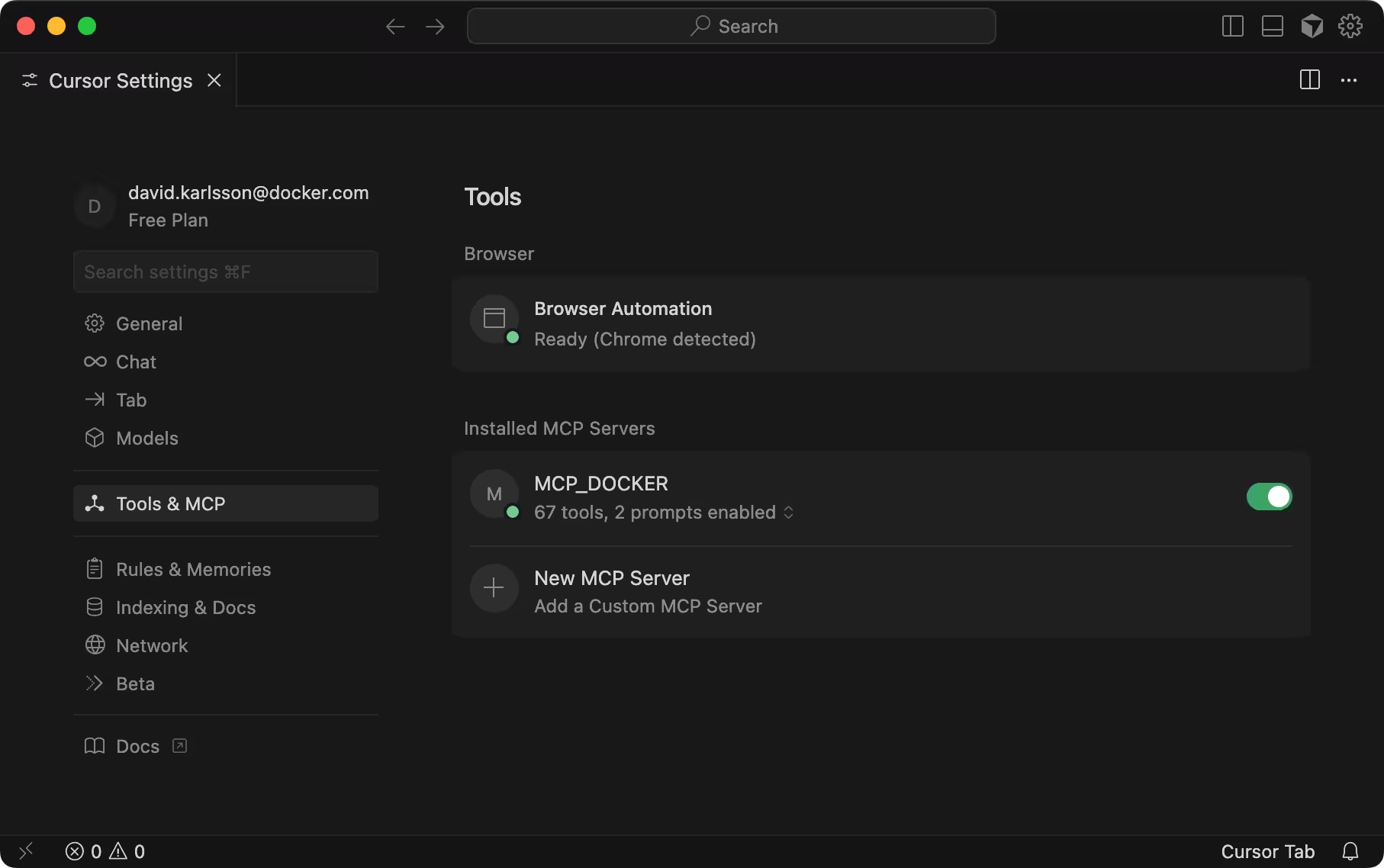
打开 Cursor。如果您为特定项目配置了 MCP Toolkit,请打开相关的项目目录。然后导航到 Cursor Settings > Tools & MCP。您应该在 Installed MCP Servers 下看到 MCP_DOCKER:
通过提交一个调用您已安装的 MCP 服务器的提示来测试连接:
使用 GitHub MCP 服务器向我展示我的开放拉取请求Gemini
运行 gemini mcp list 以查看活动的 MCP 服务器及其状态。MCP_DOCKER 应出现在列表中,状态为 "connected"。
$ gemini mcp list
Configured MCP servers:

✓ MCP_DOCKER: docker mcp gateway run (stdio) - Connected
通过提交一个调用您已安装的 MCP 服务器的提示来测试连接:
$ gemini "使用 GitHub MCP 服务器向我展示我的开放拉取请求"
Goose
打开 Goose 桌面应用程序,然后在侧边栏中选择 Extensions。在 Enabled Extensions 下,您应该看到一个名为 Mcpdocker 的扩展:

运行 goose info -v 并在 extensions 下查找名为 mcpdocker 的条目。状态应显示为 enabled: true:
$ goose info -v
…
    mcpdocker:
      args:
      - mcp
      - gateway
      - run
      available_tools: []
      bundled: null
      cmd: docker
      description: The Docker MCP Toolkit allows for easy configuration and consumption of MCP servers from the Docker MCP Catalog
      enabled: true
      env_keys: []
      envs: {}
      name: mcpdocker
      timeout: 300
      type: stdio
通过提交一个调用您已安装的 MCP 服务器的提示来测试连接:
使用 GitHub MCP 服务器向我展示我的开放拉取请求Gordon
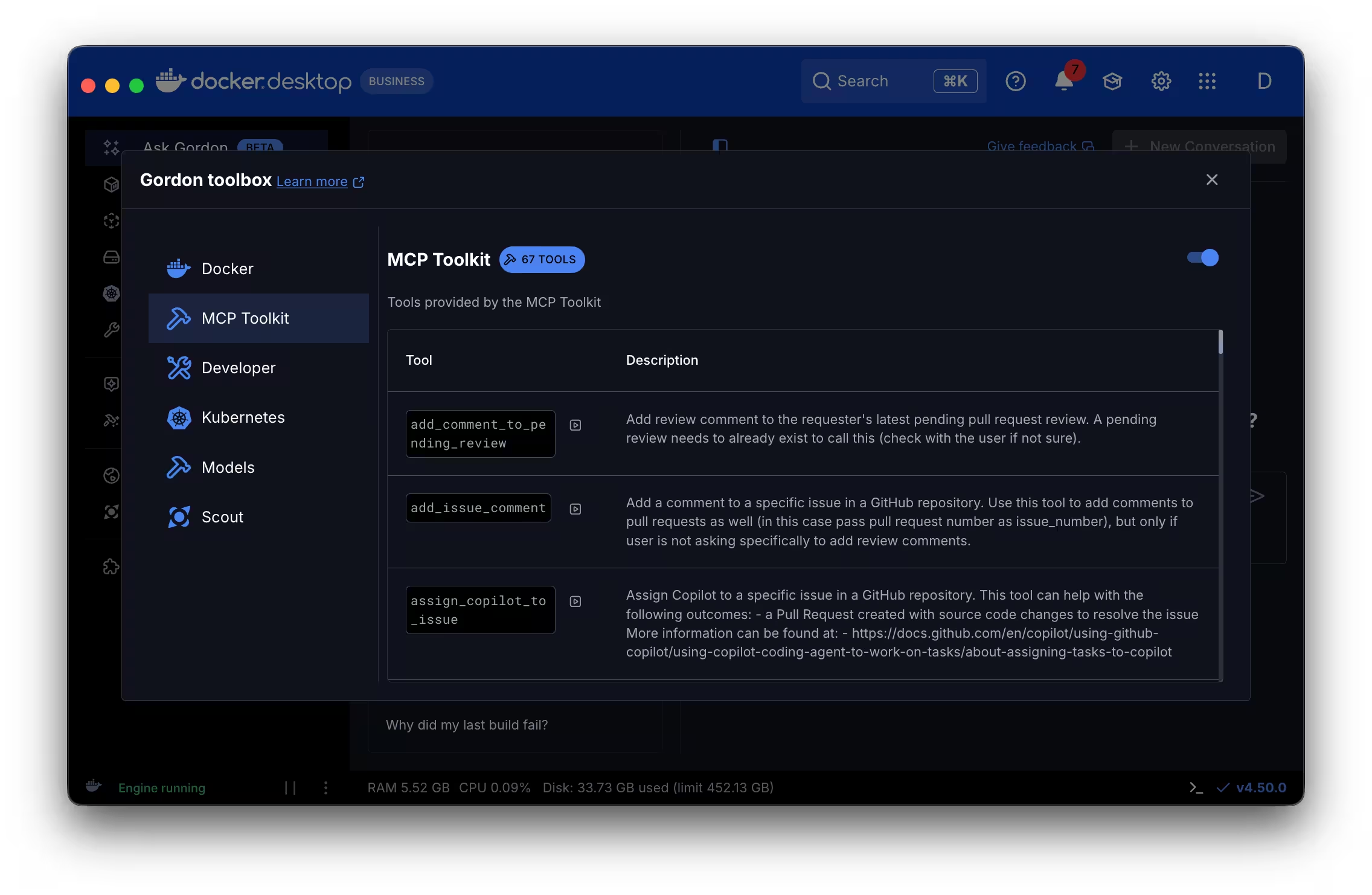
在 Docker Desktop 中打开 Ask Gordon 视图,然后选择聊天输入区域中的工具箱图标。MCP Toolkit 选项卡显示 MCP Toolkit 是否已启用,并显示所有提供的工具:
通过提交一个调用您已安装的 MCP 服务器的提示来测试连接,可以直接在 Docker Desktop 中或使用 CLI:
$ docker ai "使用 GitHub MCP 服务器向我展示我的开放拉取请求"
LM Studio
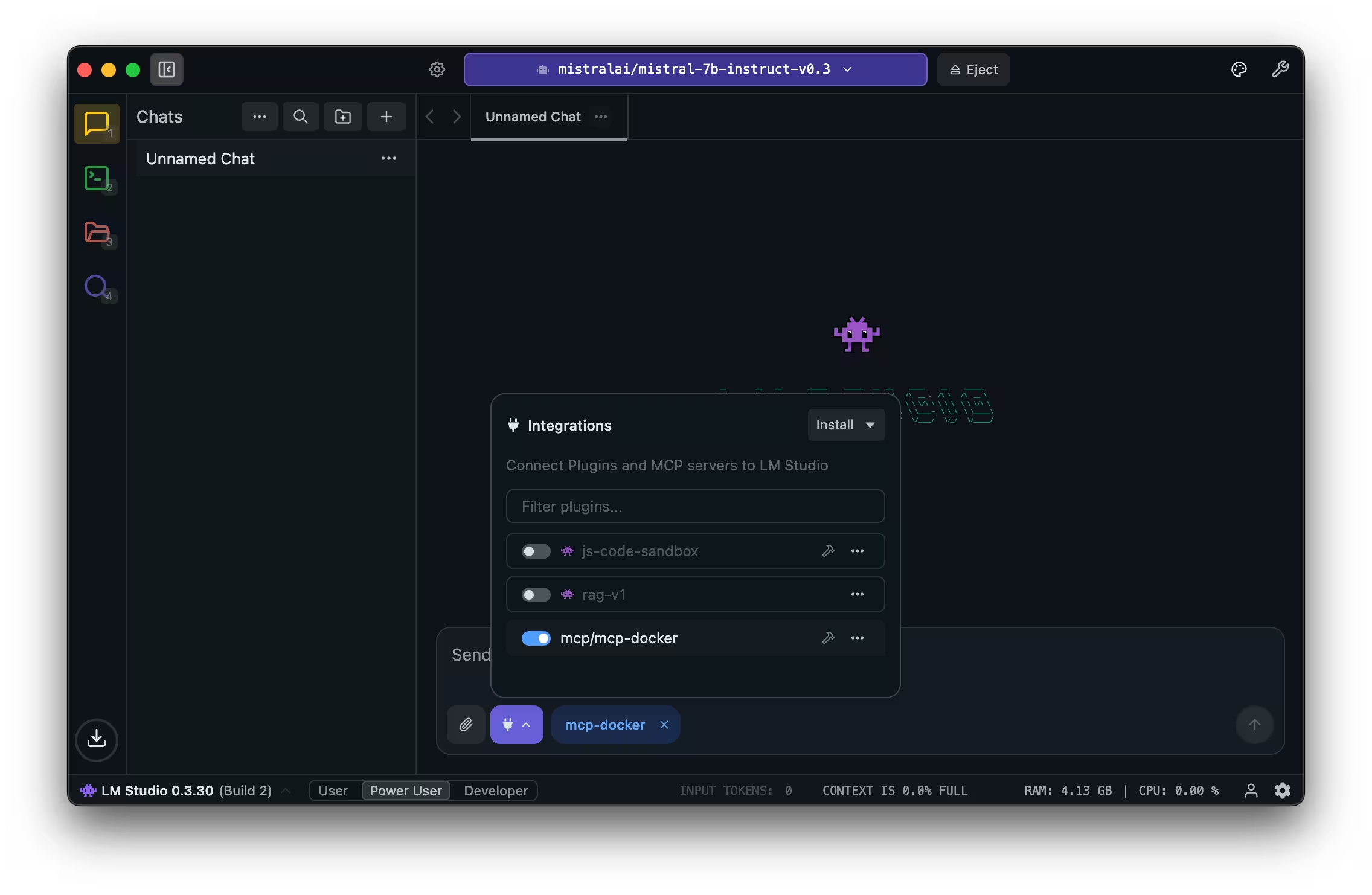
重启 LM Studio 并开始新的聊天。打开集成菜单并查找名为 mcp/mcp-docker 的条目。使用切换按钮启用服务器:
通过提交一个调用您已安装的 MCP 服务器的提示来测试连接:
使用 GitHub MCP 服务器向我展示我的开放拉取请求OpenCode
OpenCode 配置文件(默认位于 ~/.config/opencode/opencode.json)包含 MCP Toolkit 的设置:
{
  "mcp": {
    "MCP_DOCKER": {
      "type": "local",
      "command": ["docker", "mcp", "gateway", "run"],
      "enabled": true
    }
  },
  "$schema": "https://opencode.ai/config.json"
}
通过提交一个调用您已安装的 MCP 服务器的提示来测试连接:
$ opencode "使用 GitHub MCP 服务器向我展示我的开放拉取请求"
Sema4.ai Studio
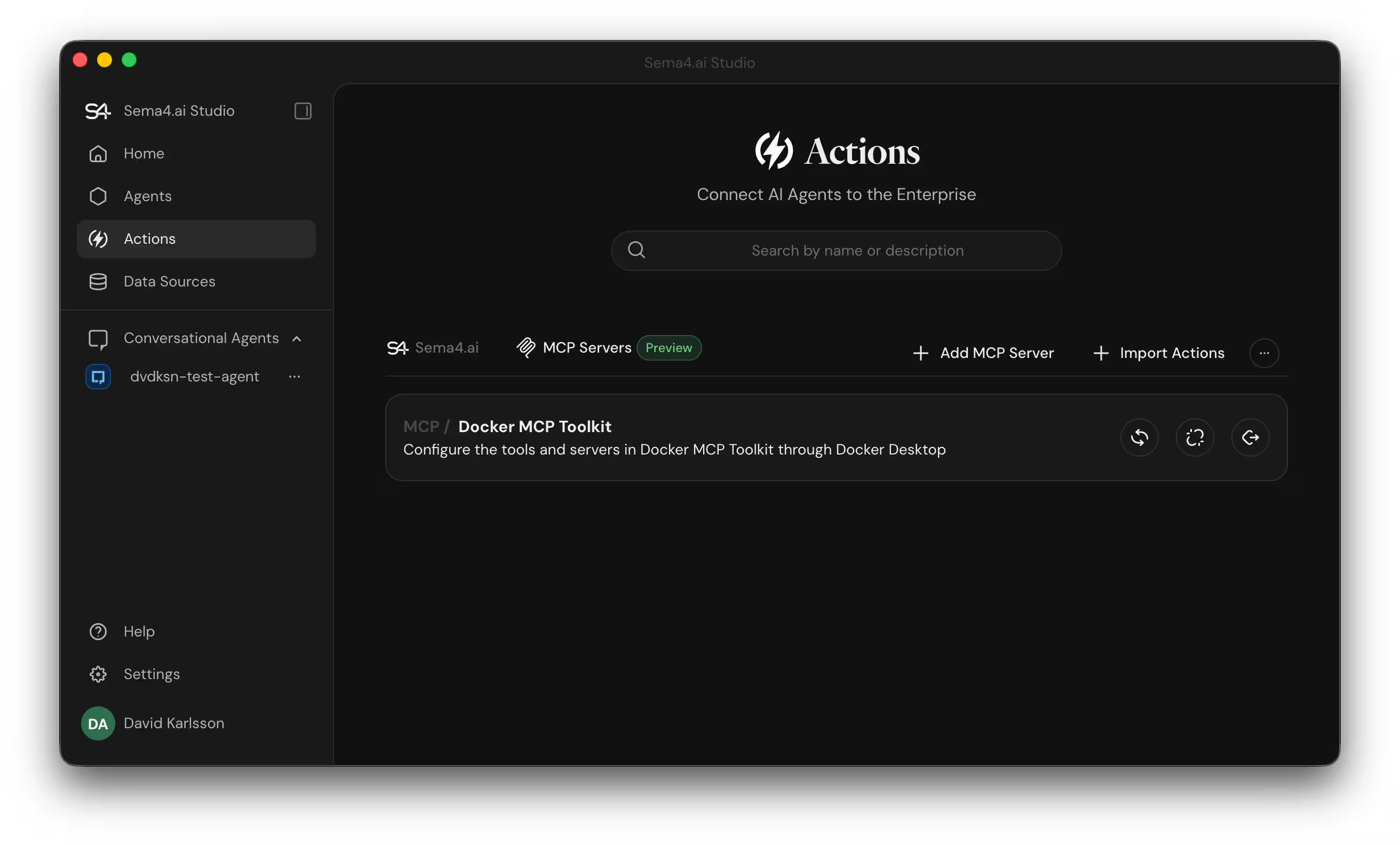
在 Sema4.ai Studio 中,在侧边栏中选择 Actions,然后选择 MCP Servers 选项卡。您应该在列表中看到 Docker MCP Toolkit:
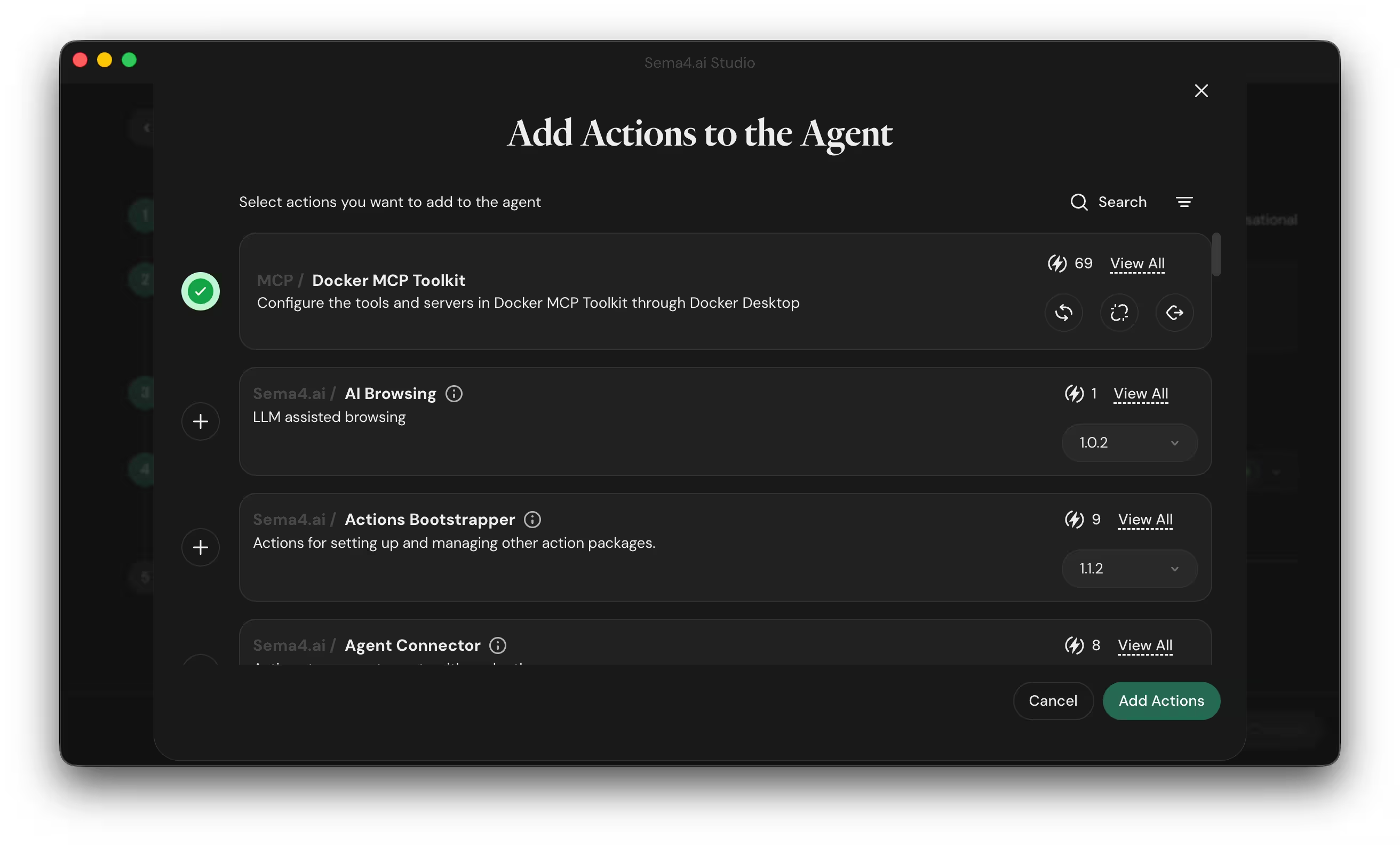
要在 Sema4.ai 中使用 MCP Toolkit,请将其添加为代理操作。找到您想要连接到 MCP Toolkit 的代理并打开代理编辑器。选择 Add Action,在列表中启用 Docker MCP Toolkit,然后保存您的代理:
通过提交一个调用您已安装的 MCP 服务器的提示来测试连接:
使用 GitHub MCP 服务器向我展示我的开放拉取请求Visual Studio Code
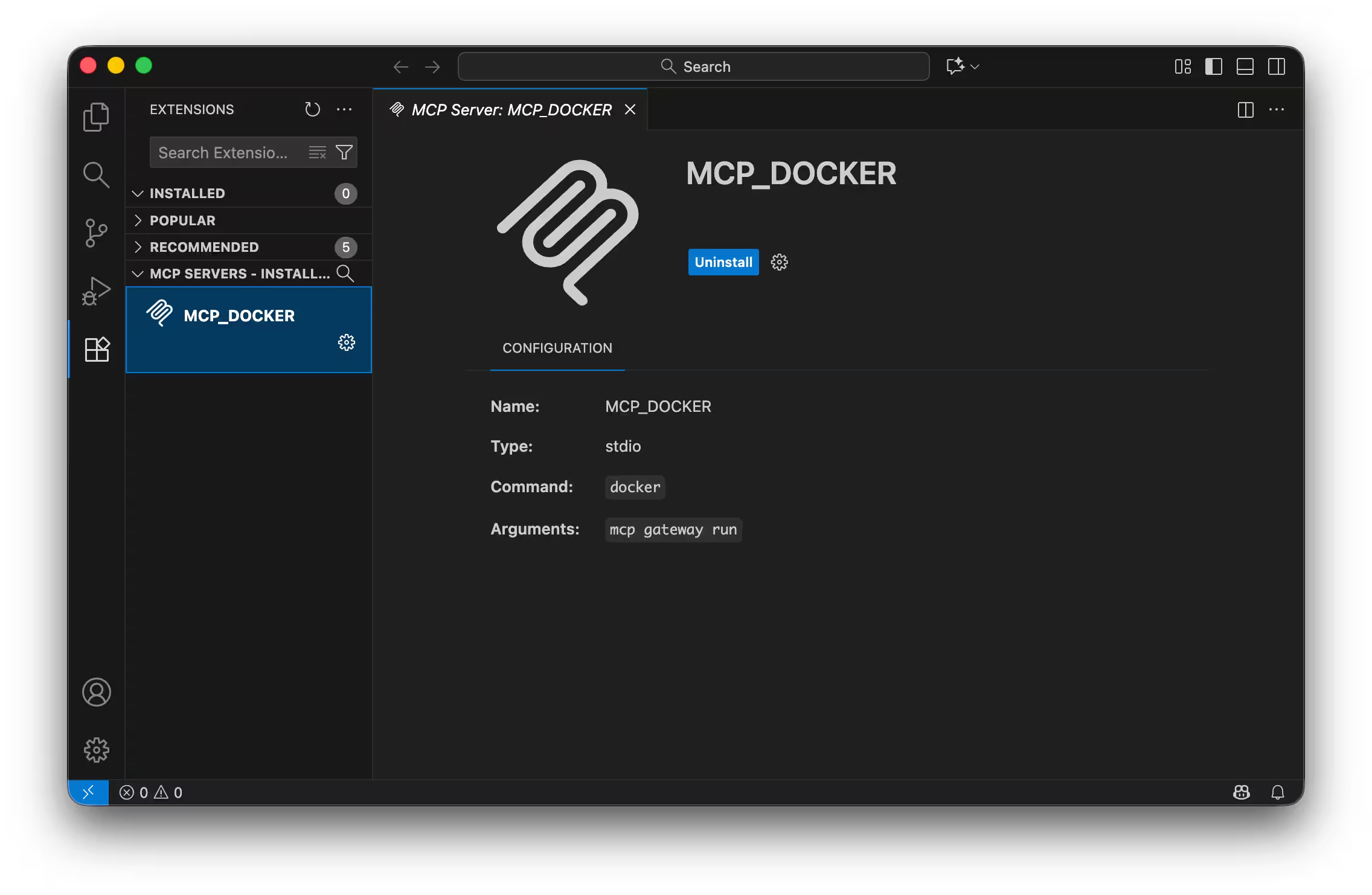
打开 Visual Studio Code。如果您为特定项目配置了 MCP Toolkit,请打开相关的项目目录。然后打开 Extensions 面板。您应该看到 MCP_DOCKER 服务器已列出在已安装的 MCP 服务器下。
通过提交一个调用您已安装的 MCP 服务器的提示来测试连接:
使用 GitHub MCP 服务器向我展示我的开放拉取请求Zed
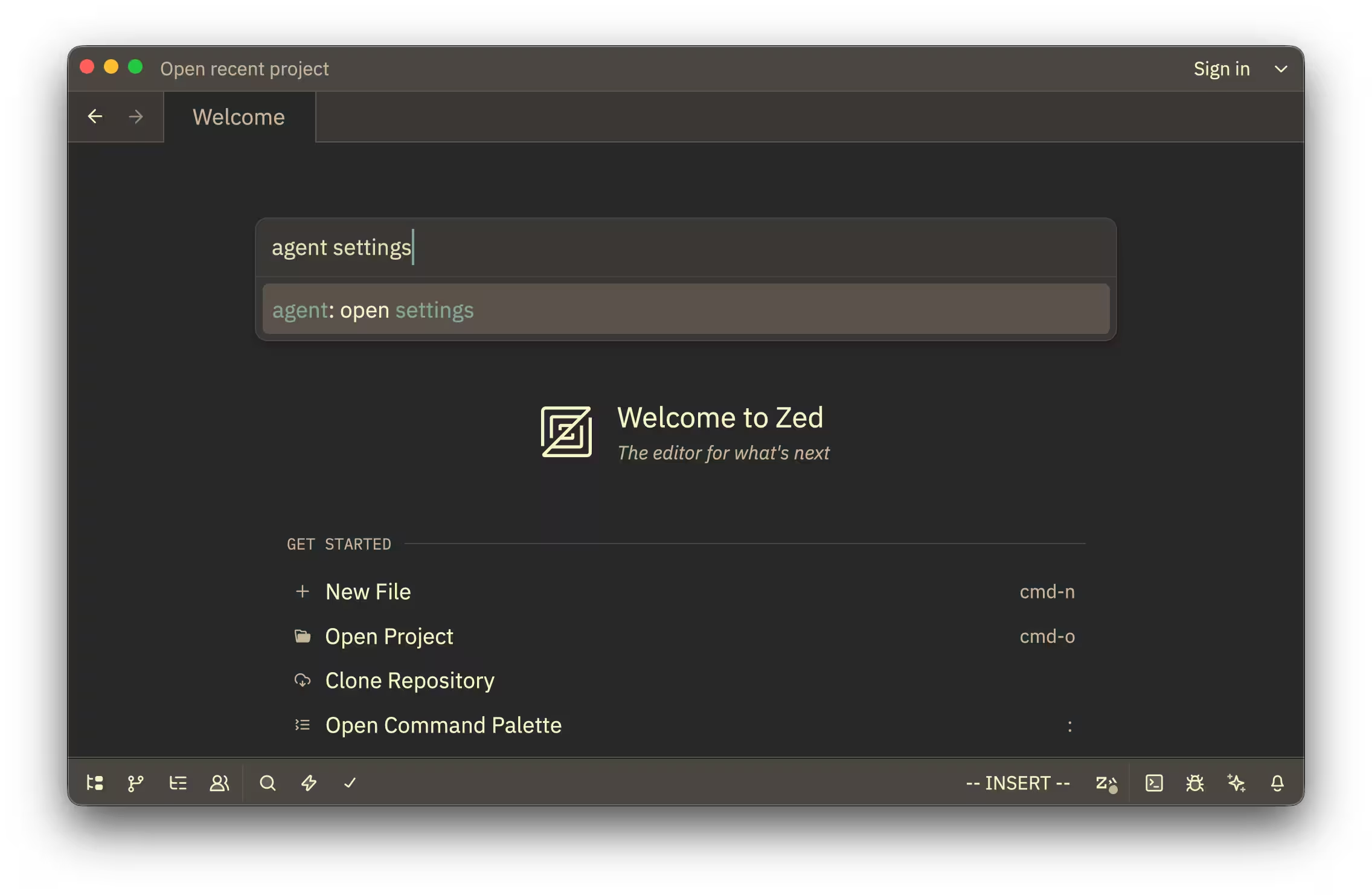
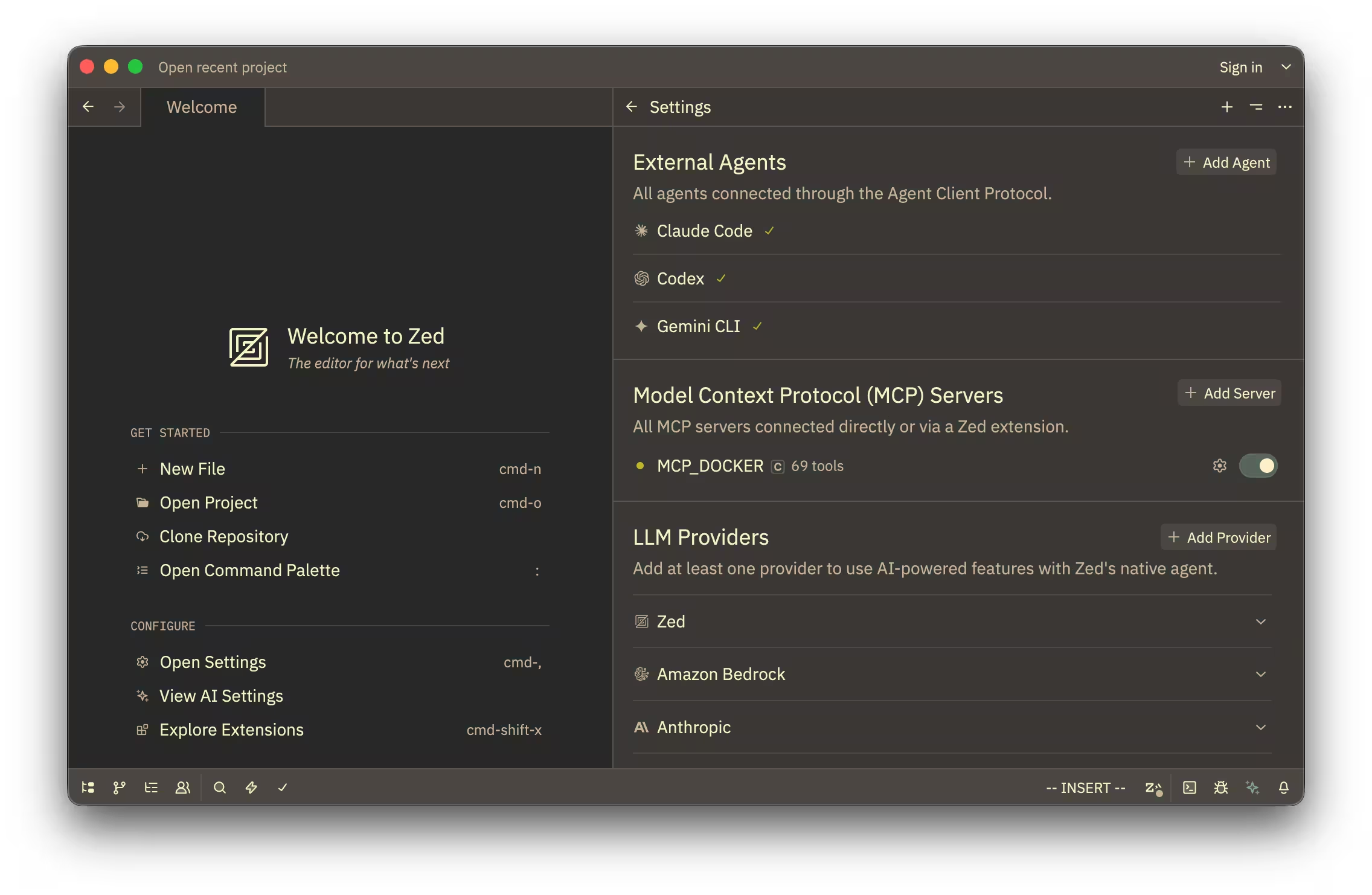
启动 Zed 并打开代理设置:
确保 MCP_DOCKER 在 MCP Servers 部分已列出并启用:
通过提交一个调用您已安装的 MCP 服务器的提示来测试连接:
使用 GitHub MCP 服务器向我展示我的开放拉取请求