更改 Docker Desktop 设置
要导航到 Settings,有两种方式:
- 选择 Docker 菜单
 ,然后选择 Settings
 - 从 Docker Desktop 仪表板中选择 Settings 图标。
您也可以找到 settings-store.json 文件(或 Docker Desktop 4.34 及更早版本的 settings.json):
- Mac:
~/Library/Group\ Containers/group.com.docker/settings-store.json - Windows:
C:\Users\[USERNAME]\AppData\Roaming\Docker\settings-store.json - Linux:
~/.docker/desktop/settings-store.json
有关 Docker Desktop Dashboard 和管理员通过 Admin Console 可设置的更多设置信息,请参阅 Settings reference。
General
在 General 选项卡中,您可以配置 Docker 启动时间和其他设置:
-
Start Docker Desktop when you sign in to your computer。选择此项可在您登录计算机时自动启动 Docker Desktop。
-
Open Docker Dashboard when Docker Desktop starts。选择此项可在启动 Docker Desktop 时自动打开仪表板。
-
Choose theme for Docker Desktop。选择要为 Docker Desktop 应用 Light 或 Dark 主题,或者设置为 Use system settings。
-
Configure shell completions。自动编辑您的 shell 配置,在终端中按
<Tab>键时为命令、标志和 Docker 对象(如容器和卷名)提供自动补全功能。更多信息请参阅 Completion。 -
Choose container terminal。确定从容器中打开终端时启动哪个终端。 如果您选择集成终端,可以直接从 Docker Desktop Dashboard 在运行中的容器中执行命令。更多信息请参阅 Explore containers。
-
Enable Docker terminal。直接从 Docker Desktop 与主机交互并执行命令。
-
Enable Docker Debug by default。选中此项后,在访问集成终端时默认使用 Docker Debug。更多信息请参阅 Explore containers。
-
Mac only Include VM in Time Machine backups。选择此项可备份 Docker Desktop 虚拟机。默认情况下此选项关闭。
-
Use containerd for pulling and storing images。启用 containerd 镜像存储。这带来了新功能,如通过延迟拉取镜像提高容器启动性能,以及使用 Docker 运行 Wasm 应用的能力。更多信息请参阅 containerd image store。
-
Windows only Expose daemon on tcp://localhost:2375 without TLS。选中此项可启用旧版客户端连接 Docker 守护进程。必须谨慎使用此选项,因为不使用 TLS 暴露守护进程可能导致远程代码执行攻击。
-
Windows only Use the WSL 2 based engine。WSL 2 提供比 Hyper-V 后端更好的性能。更多信息请参阅 Docker Desktop WSL 2 backend。
-
Windows only Add the
*.docker.internalnames to the host's/etc/hostsfile (Password required)。允许您从主机和容器中解析*.docker.internalDNS 名称。 -
Mac only Choose Virtual Machine Manager (VMM)。选择用于创建和管理 Docker Desktop Linux VM 的虚拟机管理器。
- 选择 Docker VMM 以获得最新且性能最佳的 Hypervisor/虚拟机管理器。此选项仅在运行 macOS 12.5 或更高版本的 Apple Silicon Mac 上可用,目前处于 Beta 阶段。
Tip
开启此设置可使 Docker Desktop 运行更快。
- 或者,您可以选择 Apple Virtualization framework、QEMU(Docker Desktop 4.43 及更早版本的 Apple Silicon)或 HyperKit(Intel Mac)。对于 macOS 12.5 及更高版本,Apple Virtualization framework 是默认设置。
更多信息请参阅 Virtual Machine Manager。
- 选择 Docker VMM 以获得最新且性能最佳的 Hypervisor/虚拟机管理器。此选项仅在运行 macOS 12.5 或更高版本的 Apple Silicon Mac 上可用,目前处于 Beta 阶段。
-
Mac only Choose file sharing implementation for your containers。选择是否要使用 VirtioFS、gRPC FUSE 或 osxfs (Legacy) 来共享文件。VirtioFS 仅在 macOS 12.5 及更高版本上可用,默认启用。
Tip使用 VirtioFS 实现快速文件共享。VirtioFS 将文件系统操作完成时间减少了 多达 98%。它是 Docker VMM 支持的唯一文件共享实现。
-
Mac only Use Rosetta for x86_64/amd64 emulation on Apple Silicon。在 Apple Silicon 上启用 Rosetta 以加速 x86/AMD64 二进制仿真。只有当您选择 Apple Virtualization framework 作为虚拟机管理器且运行 macOS 13 或更高版本时,此选项才可用。
-
Send usage statistics。选择此项可让 Docker Desktop 发送诊断信息、崩溃报告和使用数据。这些信息有助于 Docker 改进和排查应用程序问题。清除复选框可选择退出。Docker 可能会定期提示您提供更多信息。
-
Use Enhanced Container Isolation。选择此项可通过防止容器突破 Linux VM 来增强安全性。更多信息请参阅 Enhanced Container Isolation。
Note只有登录 Docker Desktop 并拥有 Docker Business 订阅时,此设置才可用。
-
Show CLI hints。在 CLI 中运行 Docker 命令时显示 CLI 提示和技巧。默认启用。要从 CLI 开启或关闭 CLI 提示,分别将
DOCKER_CLI_HINTS设置为true或false。 -
Enable Scout image analysis。启用此选项后,在 Docker Desktop 中检查镜像时会显示 Start analysis 按钮,选择后会使用 Docker Scout 分析镜像。
-
Enable background SBOM indexing。启用此选项后,Docker Scout 会自动分析您构建或拉取的镜像。
-
Mac only Automatically check configuration。定期检查您的配置以确保其他应用程序未对其进行意外更改。
Docker Desktop 会检查安装期间配置的设置是否被外部应用程序(如 Orbstack)更改。Docker Desktop 检查:
- Docker 二进制文件到
/usr/local/bin的符号链接。 - 默认 Docker 套接字的符号链接。
此外,Docker Desktop 确保在启动时上下文切换到
desktop-linux。
如果发现更改,您会收到通知,并可以直接从通知中恢复配置。更多信息请参阅 FAQs。
- Docker 二进制文件到
Resources
Resources 选项卡允许您配置 CPU、内存、磁盘、代理、网络和其他资源。
Advanced
Note在 Windows 上,Advanced 选项卡中的 Resource allocation 选项仅在 Hyper-V 模式下可用,因为 Windows 在 WSL 2 模式和 Windows 容器模式下管理资源。在 WSL 2 模式下,您可以在 WSL 2 utility VM 中配置分配给 WSL 2 实用程序 VM 的内存、CPU 和交换大小限制。
在 Advanced 选项卡中,您可以限制 Docker Linux VM 可用的资源。
高级设置包括:
-
CPU limit。指定 Docker Desktop 可使用的最大 CPU 数。默认情况下,Docker Desktop 设置为使用主机上所有可用的处理器。
-
Memory limit。默认情况下,Docker Desktop 设置为使用主机最多 50% 的内存。要增加 RAM,请将此值设置为更高的数字;要减少它,请降低该数字。
-
Swap。根据需要配置交换文件大小。默认值为 1 GB。
-
Disk usage limit。指定引擎可使用的最大磁盘空间量。
-
Disk image location。指定存储容器和镜像的 Linux 卷的位置。
您还可以将磁盘映像移动到不同位置。如果您尝试将磁盘映像移动到已有映像的位置,系统会询问您是否要使用现有映像或替换它。
Tip如果您感觉 Docker Desktop 开始变慢或运行多容器工作负载,请增加内存和磁盘映像空间分配。
-
Resource Saver。启用或禁用 Resource Saver mode,通过在 Docker Desktop 空闲时(即没有容器运行时)自动关闭 Linux VM 来显著减少主机的 CPU 和内存使用。
您还可以配置 Resource Saver 超时,指示 Docker Desktop 空闲多长时间后 Resource Saver 模式启动。默认为 5 分钟。
Note退出 Resource Saver 模式会在容器运行时自动发生。退出可能需要几秒钟(约 3 到 10 秒),因为 Docker Desktop 会重新启动 Linux VM。
File sharing
Note在 Windows 上,File sharing 选项卡仅在 Hyper-V 模式下可用,因为文件在 WSL 2 模式和 Windows 容器模式下会自动共享。
使用文件共享允许您机器上的本地目录与 Linux 容器共享。这对于在主机上的 IDE 中编辑源代码同时在容器中运行和测试代码特别有用。
Synchronized file shares
同步文件共享是一种替代的文件共享机制,通过使用同步的文件系统缓存提供快速灵活的主机到 VM 文件共享,增强绑定挂载性能。Pro、Team 和 Business 订阅提供。
要了解更多信息,请参阅 Synchronized file share。
Virtual file shares
默认情况下,/Users、/Volumes、/private、/tmp 和 /var/folders 目录被共享。
如果您的项目在此目录之外,则必须将其添加到列表中,否则您可能在运行时遇到 Mounts denied 或 cannot start service 错误。
文件共享设置包括:
-
Add a Directory。选择
+并导航到要添加的目录。 -
Remove a Directory。选择要删除的目录旁边的
-。 -
Apply 使用 Docker 的绑定挂载 (
-v) 功能使目录对容器可用。
Tip
- 只共享您需要与容器共享的目录。文件共享会引入开销,因为主机上文件的任何更改都需要通知 Linux VM。共享过多文件会导致高 CPU 负载和文件系统性能变慢。
- 共享文件夹设计用于允许应用程序代码在主机上编辑,同时在容器中执行。对于缓存目录或数据库等非代码项,如果它们存储在 Linux VM 中,使用 data volume(命名卷)或 data container 性能会好得多。
- 如果您将整个主目录共享到容器中,macOS 可能会提示您授予 Docker 访问主目录中个人区域(如提醒事项或下载)的权限。
- 默认情况下,Mac 文件系统不区分大小写,而 Linux 区分大小写。在 Linux 上,可以创建两个独立的文件:
test和Test,而在 Mac 上这些文件名实际上指的是同一个基础文件。这可能导致应用程序在开发人员机器上工作正常(文件内容被共享),但在 Linux 生产环境中运行时失败(文件内容不同)。为避免这种情况,Docker Desktop 坚持所有共享文件必须以其原始大小写访问。因此,如果创建了一个名为test的文件,它必须以test打开。尝试打开Test将失败,错误为 "No such file or directory"。同样,一旦创建了名为test的文件,尝试创建名为Test的第二个文件将失败。有关更多信息,请参阅 Volume mounting requires file sharing for any project directories outside of
/Users
Shared folders on demand
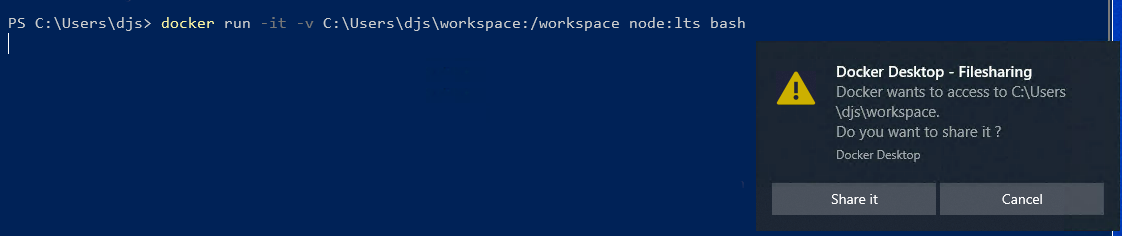
在 Windows 上,您可以在容器首次使用特定文件夹时按需共享该文件夹。
如果您从带有卷挂载的 shell 运行 Docker 命令(如下例所示)或启动包含卷挂载的 Compose 文件,您会收到一个弹窗,询问您是否要共享指定的文件夹。
您可以选择 Share it,在这种情况下它会被添加到您的 Docker Desktop 共享文件夹列表中并可供容器使用。或者,您可以通过选择 Cancel 选择不共享它。
Proxies
Docker Desktop 支持使用 HTTP/HTTPS 和 SOCKS5 代理(需要商业订阅)。
HTTP/HTTPS 和 SOCKS5 代理可用于:
- 登录 Docker
- 拉取或推送镜像
- 镜像构建期间获取工件
- 容器与外部网络交互
- 扫描镜像
有关工作原理的更多详细信息,请参阅 Using Docker Desktop with a proxy。
如果主机使用 HTTP/HTTPS 代理配置(静态或通过代理自动配置 (PAC)),Docker Desktop 会读取此配置并自动使用这些设置进行登录 Docker、拉取和推送镜像,以及容器的 Internet 访问。如果代理需要授权,Docker Desktop 会动态询问开发人员用户名和密码。所有密码都安全存储在操作系统凭据存储中。请注意,仅支持 Basic 代理身份验证方法,因此我们建议对 HTTP/HTTPS 代理使用 https:// URL 以在传输过程中保护密码。Docker Desktop 在与代理通信时支持 TLS 1.3。
要为 Docker Desktop 设置不同的代理,请打开 Manual proxy configuration 并输入单个上游代理 URL,格式为 http://proxy:port 或 https://proxy:port。
要防止开发人员意外更改代理设置,请参阅 Settings Management。
用于扫描镜像的 HTTPS 代理设置使用 HTTPS_PROXY 环境变量设置。
Note如果您使用托管在 Web 服务器上的 PAC 文件,请确保在服务器或网站上为
.pac文件扩展名添加 MIME 类型application/x-ns-proxy-autoconfig。没有此配置,PAC 文件可能无法正确解析。有关 PAC 文件和 Docker Desktop 的更多详细信息,请参阅 Hardened Docker Desktop
Important您不能使用 Docker 守护进程配置文件 (
daemon.json) 配置代理设置,我们建议您不要通过 Docker CLI 配置文件 (config.json) 配置代理设置。要管理 Docker Desktop 的代理配置,请在 Docker Desktop 应用中配置设置或使用 Settings Management。
Proxy authentication
Basic authentication
如果您的代理使用基本身份验证,Docker Desktop 会提示开发人员输入用户名和密码并缓存凭据。所有密码都安全存储在操作系统凭据存储中。如果缓存被删除,它会请求重新身份验证。
建议您对 HTTP/HTTPS 代理使用 https:// URL 以在传输过程中保护密码。Docker Desktop 还支持与代理通信时的 TLS 1.3。
Kerberos and NTLM authentication
Note适用于 Docker Business 订阅用户,Docker Desktop for Windows 版本 4.30 及更高版本。
开发人员不再会被代理凭据提示中断,因为身份验证是集中的。这也减少了由于错误登录尝试导致账户锁定的风险。
如果您的代理在 407(需要代理身份验证)响应中提供多种身份验证方案,Docker Desktop 默认选择基本身份验证方案。
对于 Docker Desktop 版本 4.30 到 4.31:
要启用 Kerberos 或 NTLM 代理身份验证,除了指定代理 IP 地址和端口外,不需要额外的配置。
对于 Docker Desktop 版本 4.32 及更高版本:
要启用 Kerberos 或 NTLM 代理身份验证,您必须在通过命令行安装期间传递 --proxy-enable-kerberosntlm 安装程序标志,并确保您的代理服务器正确配置了 Kerberos 或 NTLM 身份验证。
Network
Note在 Windows 上,Network 选项卡在 Windows 容器模式下不可用,因为 Windows 管理网络。
Docker Desktop 使用私有 IPv4 网络用于内部服务,如 DNS 服务器和 HTTP 代理。如果 Docker Desktop 的子网选择与您环境中的 IP 冲突,您可以使用 Network 设置指定自定义子网。
在 Windows 和 Mac 上,您还可以设置默认网络模式和 DNS 解析行为。更多信息请参阅 Networking。
在 Mac 上,您还可以选择 Use kernel networking for UDP 设置。这允许您对 UDP 使用更高效的内核网络路径。这可能与您的 VPN 软件不兼容。
您还可以定义端口绑定的行为。默认情况下,Docker Desktop 将容器上的所有端口绑定到主机上的 0.0.0.0,尽管这可以通过提供特定 IP 来覆盖。您可以通过更改 Port binding behavior 设置来更改此默认行为,允许您默认绑定到 localhost (127.0.0.1),或者在任何情况下只允许容器绑定到 localhost,即使请求其他方式也是如此。
WSL Integration
在 Windows 的 WSL 2 模式下,您可以配置哪些 WSL 2 发行版将具有 Docker WSL 集成功能。
默认情况下,集成在您的默认 WSL 发行版上启用。
要更改您的默认 WSL 发行版,请运行 wsl --set-default <distribution name>。(例如,要将 Ubuntu 设置为您的默认 WSL 发行版,请运行 wsl --set-default ubuntu)。
您还可以选择要启用 WSL 2 集成的任何其他发行版。
有关配置 Docker Desktop 使用 WSL 2 的更多详细信息,请参阅 Docker Desktop WSL 2 backend。
Docker Engine
Docker Engine 选项卡允许您配置用于运行容器的 Docker 守护进程。
您使用 JSON 配置文件配置守护进程。配置文件可能如下所示:
{
  "builder": {
    "gc": {
      "defaultKeepStorage": "20GB",
      "enabled": true
    }
  },
  "experimental": false
}
您可以在 $HOME/.docker/daemon.json 找到此文件。要更改配置,可以直接从 Docker Desktop 仪表板编辑 JSON 配置,或使用您最喜欢的文本编辑器打开并编辑该文件。
要查看可能的配置选项的完整列表,请参阅 dockerd 命令参考。
选择 Apply 保存您的设置。
Builders
如果您已启用 Docker Desktop Builds 视图,可以使用 Builders 选项卡在 Docker Desktop 设置中检查和管理构建器。
Inspect
要检查构建器,找到您要检查的构建器并选择展开图标。您只能检查活动构建器。
检查活动构建器会显示:
- BuildKit 版本
- 状态
- 驱动类型
- 支持的功能和平台
- 磁盘使用情况
- 端点地址
Select a different builder
Selected builder 部分显示所选的构建器。 要选择不同的构建器:
- 在 Available builders 下找到您要使用的构建器
- 打开构建器名称旁边的下拉菜单。
- 选择 Use 切换到此构建器。
您的构建命令现在默认使用所选的构建器。
Create a builder
要创建构建器,请使用 Docker CLI。请参阅 Create a new builder
Remove a builder
如果满足以下条件,您可以删除构建器:
-
构建器不是您的 selected builder
-
构建器未 与 Docker 上下文关联。
要删除与 Docker 上下文关联的构建器,请使用
docker context rm命令删除上下文。
要删除构建器:
- 在 Available builders 下找到您要删除的构建器
- 打开下拉菜单。
- 选择 Remove 删除此构建器。
如果构建器使用 docker-container 或 kubernetes 驱动,构建缓存和构建器也会被删除。
Stop and start a builder
使用
docker-container 驱动 的构建器在容器中运行 BuildKit 守护进程。
您可以使用下拉菜单启动和停止 BuildKit 容器。
如果容器已停止,运行构建会自动启动容器。
您只能启动和停止使用 docker-container 驱动的构建器。
Kubernetes
Note在 Windows 上,Kubernetes 选项卡在 Windows 容器模式下不可用。
Docker Desktop 包含一个独立的 Kubernetes 服务器,因此您可以测试在 Kubernetes 上部署 Docker 工作负载。要启用 Kubernetes 支持并安装作为 Docker 容器运行的独立 Kubernetes 实例,请选择 Enable Kubernetes。这也可以从 Kubernetes 视图中完成。
您可以选择集群配置方法:
- Kubeadm 创建单节点集群,版本由 Docker Desktop 设置。
- kind 创建多节点集群,您可以设置版本和节点数。
选择 Show system containers (advanced) 在使用 Docker 命令时查看内部容器。
选择 Reset Kubernetes cluster 删除所有堆栈和 Kubernetes 资源。
有关将 Kubernetes 集成与 Docker Desktop 一起使用的更多信息,请参阅 Explore the Kubernetes view。
Software updates
Software updates 选项卡允许您管理 Docker Desktop 更新。 当有新更新时,您可以选择立即下载更新,或选择 Release Notes 选项了解更新版本包含的内容。
Automatically check for updates 设置会在 Docker 菜单和 Docker Desktop Dashboard 页脚中通知您 Docker Desktop 的任何可用更新。默认情况下此设置已开启。
要允许 Docker Desktop 在后台自动下载新更新,请选择 Always download updates。这会在有更新可用时下载 Docker Desktop 的较新版本。下载更新后,选择 Apply and restart 安装更新。您可以通过 Docker 菜单或 Docker Desktop Dashboard 的 Updates 部分执行此操作。
Automatically update components 设置检查 Docker Desktop 的组件(如 Docker Compose、Docker Scout 和 Docker CLI)是否可以独立更新,而无需完全重启。默认情况下此设置已开启。
Extensions
使用 Extensions 选项卡可以:
- Enable Docker Extensions
- Allow only extensions distributed through the Docker Marketplace
- Show Docker Extensions system containers
有关 Docker 扩展的更多信息,请参阅 Extensions。
Beta features
Beta 功能提供对未来产品功能的访问。 这些功能仅用于测试和反馈,因为它们可能在版本之间更改或完全移除。Beta 功能不得在生产环境中使用。Docker 不为 beta 功能提供支持。
您还可以从 Beta features 选项卡注册 Developer Preview program。
有关 Docker CLI 当前实验功能的列表,请参阅 Docker CLI Experimental features。
Important对于 Docker Desktop 4.41 及更早版本,Features in development 页面下还有一个 Experimental features 选项卡。
与 beta 功能一样,实验功能不得在生产环境中使用。Docker 不为实验功能提供支持。
Notifications
使用 Notifications 选项卡打开或关闭以下事件的通知:
- Status updates on tasks and processes
- Recommendations from Docker
- Docker announcements
- Docker surveys
默认情况下,所有常规通知都已打开。您将始终收到错误通知和有关新 Docker Desktop 发布和更新的通知。
您还可以 配置 Docker Scout 相关问题的通知设置。
通知会短暂显示在 Docker Desktop Dashboard 的右下角,然后移动到可从 Docker Desktop Dashboard 右上角访问的 Notifications 抽屉中。
Advanced
在 Mac 上,您可以在 Advanced 选项卡上重新配置初始安装设置:
-
Choose how to configure the installation of Docker's CLI tools。
- System: Docker CLI 工具安装在
/usr/local/bin下的系统目录中 - User: Docker CLI 工具安装在
$HOME/.docker/bin下的用户目录中。然后您必须将$HOME/.docker/bin添加到您的 PATH 中。要将$HOME/.docker/bin添加到您的路径中:- 打开您的 shell 配置文件。如果您使用的是 bash shell,则为
~/.bashrc,如果您使用的是 zsh shell,则为~/.zshrc。 - 复制并粘贴以下内容:
$ export PATH=$PATH:~/.docker/bin - 保存并关闭文件。重启您的 shell 以应用 PATH 变量的更改。
- 打开您的 shell 配置文件。如果您使用的是 bash shell,则为
- System: Docker CLI 工具安装在
-
Allow the default Docker socket to be used (Requires password)。创建
/var/run/docker.sock,某些第三方客户端可能使用它与 Docker Desktop 通信。更多信息请参阅 macOS 的权限要求。 -
Allow privileged port mapping (Requires password)。启动特权辅助进程,绑定 1 到 1024 之间的端口。更多信息请参阅 macOS 的权限要求。
有关每个配置和用例的更多信息,请参阅 Permission requirements。
Docker Offload
使用具有 Docker Offload 访问权限的 Docker 账户登录时,您可以从 Docker Offload 选项卡管理您的 Offload 设置。
使用 Docker Offload 选项卡可以:
- 切换 Enable Docker Offload。启用后,您可以启动 Offload 会话。
- 选择 Idle timeout。这是 Docker Offload 进入空闲模式之前无活动的时间段。有关空闲超时的详细信息,请参阅 Active and idle states
- 检查 Enable GPU support。启用后,工作负载可以使用云 GPU(如果可用)。