配置从 GitHub 和 BitBucket 的自动构建
Note自动构建需要 Docker Pro、Team 或 Business 订阅。
为了自动构建和测试您的镜像,您需要将托管的源代码服务链接到 Docker Hub,以便它能够访问您的源代码仓库。您可以为用户账户或组织配置此链接。
如果您正在链接源代码提供商以为团队创建自动构建,请在按照以下说明链接账户之前,先为该团队创建服务账户。
链接到 GitHub 用户账户
-
登录到 Docker Hub。
-
选择 My Hub > Settings > Linked accounts。
-
选择您要链接的源提供商的 Link provider。
如果您要取消链接当前的 GitHub 账户并重新链接到新的 GitHub 账户,请确保在通过 Docker Hub 链接之前完全退出 GitHub。
-
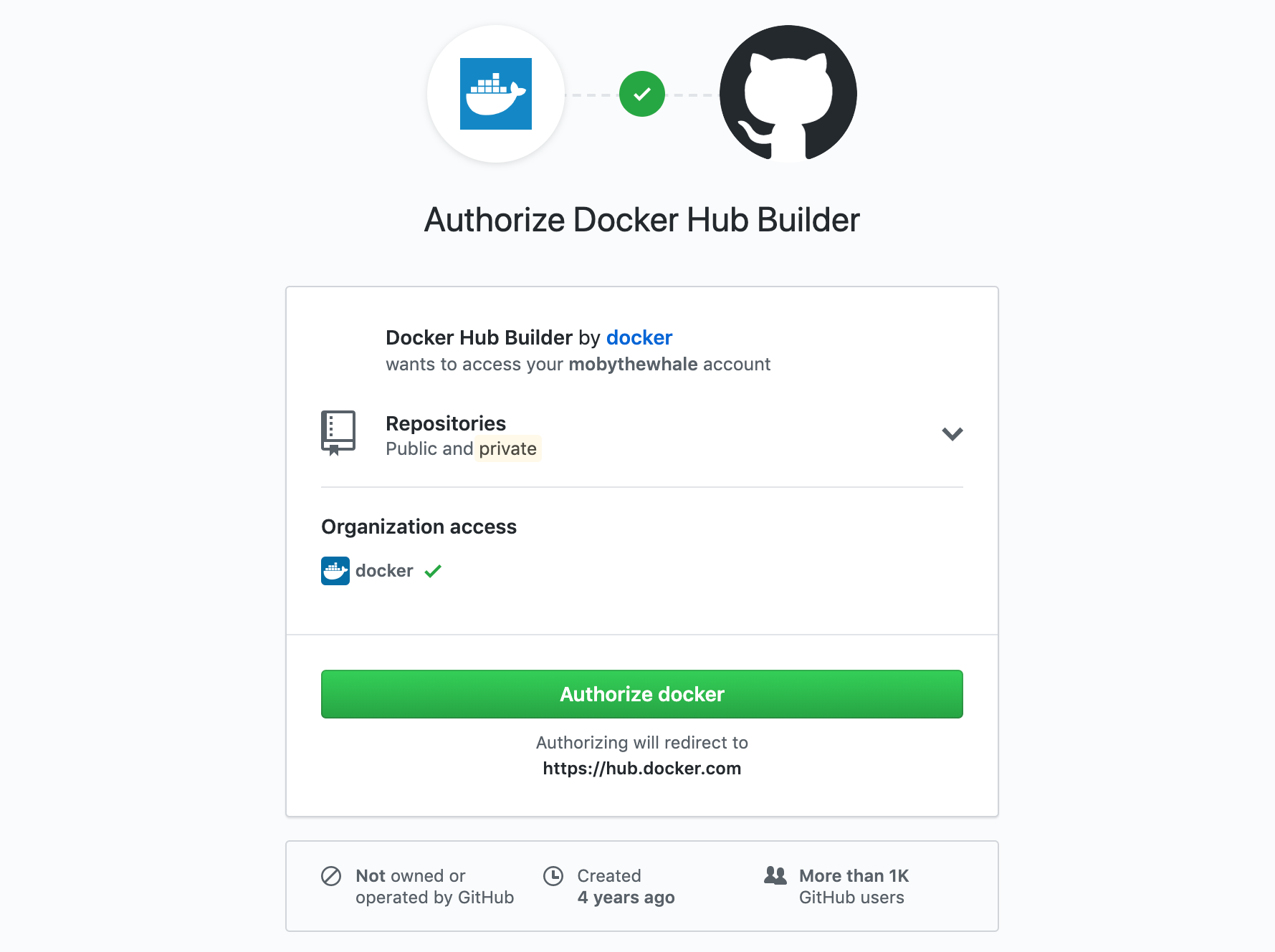
查看 Docker Hub Builder OAuth 应用的设置。
 Note
Note如果您是任何 GitHub 组织的所有者,您可能会在此屏幕上看到选项,允许从此处授予 Docker Hub 访问这些组织的权限。您也可以单独编辑组织的第三方访问设置,以授予或撤销 Docker Hub 的访问权限。请参阅 授予 GitHub 组织访问权限 以了解更多信息。
-
选择 Authorize docker 以保存链接。
授予 GitHub 组织访问权限
如果您是 GitHub 组织的所有者,您可以授予或撤销 Docker Hub 对该组织仓库的访问权限。根据 GitHub 组织的设置,您可能需要是组织所有者。
如果组织之前未明确授予或撤销访问权限,您通常可以在链接用户账户的同时授予访问权限。在这种情况下,链接账户屏幕中组织名称旁边会出现一个 Grant access 按钮,如下所示。如果此按钮未出现,您必须手动授予应用程序的访问权限。
要手动授予 Docker Hub 对 GitHub 组织的访问权限:
-
使用上述说明链接您的用户账户。
-
从您的 GitHub 账户设置中,在左下角找到 Organization settings 部分。
-
选择您要授予 Docker Hub 访问权限的组织。
-
选择 Third-party access。
该页面显示第三方应用程序及其访问状态的列表。
-
选择 Docker Hub Builder 旁边的铅笔图标。
-
选择组织旁边的 Grant access。
撤销 GitHub 组织访问权限
要撤销 Docker Hub 对组织 GitHub 仓库的访问权限:
-
从您的 GitHub 账户设置中,在左下角找到 Organization settings 部分。
-
选择您要撤销 Docker Hub 访问权限的组织。
-
从组织配置文件菜单中,选择 Third-party access。 该页面显示第三方应用程序及其访问状态的列表。
-
选择 Docker Hub Builder 旁边的铅笔图标。
-
在下一页中,选择 Deny access。
取消链接 GitHub 用户账户
要永久撤销 Docker Hub 对您的 GitHub 账户的访问权限,您必须同时从 Docker Hub 和您的 GitHub 账户中取消链接。
-
选择 My Hub > Settings > Linked accounts。
-
选择您要移除的源提供商旁边的 Unlink provider。
-
转到您的 GitHub 账户的 Settings 页面。
-
在左侧导航栏中选择 Applications。
-
选择 Docker Hub Builder 应用右侧的
...菜单,然后选择 Revoke。
Note每个配置为自动构建源的仓库都包含一个 webhook,用于通知 Docker Hub 仓库中的更改。当您撤销对源代码提供商的访问权限时,此 webhook 不会自动删除。
链接到 Bitbucket 用户账户
-
使用您的 Docker ID 登录到 Docker Hub。
-
选择 My Hub > Settings > Linked accounts。
-
选择您要链接的源提供商的 Link provider。
-
如有必要,请登录 Bitbucket。
-
在出现的页面上,选择 Grant access。
取消链接 Bitbucket 用户账户
要永久撤销 Docker Hub 对您的 Bitbucket 账户的访问权限,您必须同时从 Docker Hub 取消链接,并在您的 Bitbucket 账户中撤销授权。
-
登录到 Docker Hub。
-
选择 My Hub > Settings > Linked accounts。
-
选择您要移除的源提供商旁边的 Unlink provider。
Important在 Docker Hub 上取消链接账户后,您还必须在 Bitbucket 端撤销授权。
要在您的 Bitbucket 账户中撤销授权:
-
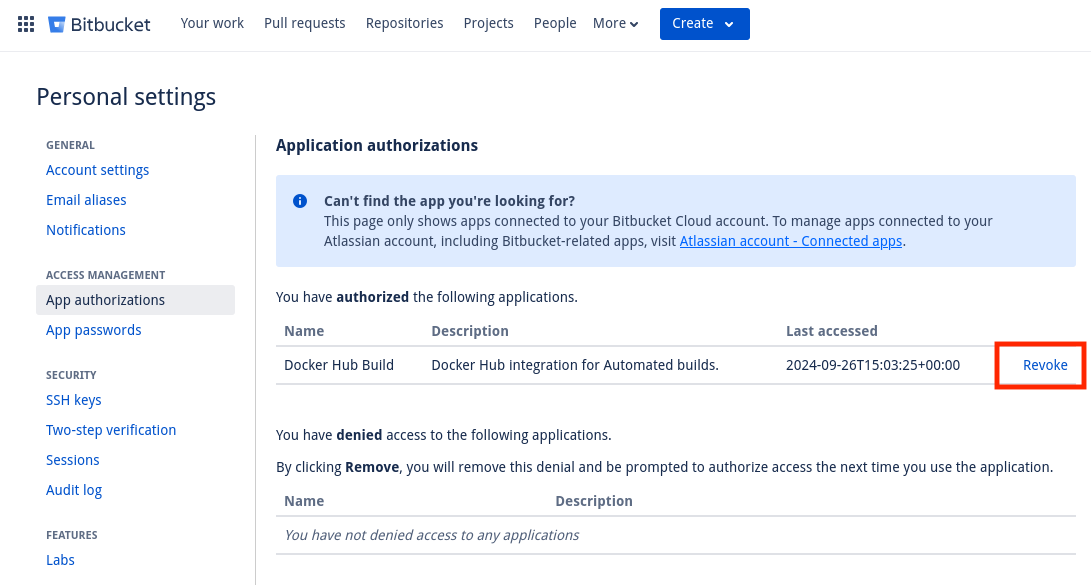
转到您的 Bitbucket 账户并导航到 Bitbucket settings。
-
在出现的页面上,选择 OAuth。
-
选择 Docker Hub 行旁边的 Revoke。
Note每个配置为自动构建源的仓库都包含一个 webhook,用于通知 Docker Hub 仓库中的更改。当您撤销对源代码提供商的访问权限时,此 webhook 不会自动删除。