卷(Volumes)
卷是由 Docker 创建和管理的容器持久化数据存储机制。你可以使用 docker volume create 命令显式创建卷,也可以在创建容器或服务时由 Docker 自动创建。
创建卷时,它会被存储在 Docker 宿主机上的某个目录中。当将卷挂载到容器中时,该目录会被挂载到容器内部。这与绑定挂载的工作方式类似,但卷由 Docker 管理,并与宿主机的核心功能隔离。
何时使用卷
卷是持久化 Docker 容器生成和使用数据的推荐机制。虽然绑定挂载依赖于宿主机的目录结构和操作系统,但卷完全由 Docker 管理。卷适用于以下场景:
- 卷比绑定挂载更容易备份或迁移。
- 可以使用 Docker CLI 命令或 Docker API 管理卷。
- 卷在 Linux 和 Windows 容器上均可使用。
- 卷可以更安全地在多个容器之间共享。
- 新卷的内容可以由容器或构建过程预填充。
- 当应用程序需要高性能 I/O 时。
如果需要从宿主机访问文件,则卷不是最佳选择,因为卷完全由 Docker 管理。如果需要同时从容器和宿主机访问文件或目录,请使用绑定挂载。
与使用容器可写层直接写入数据相比,卷通常是更好的选择,因为卷不会增加使用它的容器的大小。使用卷也更快;写入容器的可写层需要 存储驱动来管理文件系统。存储驱动通过 Linux 内核提供联合文件系统,这种额外的抽象会降低性能,而卷直接写入宿主机的文件系统,性能更高。
如果容器生成非持久化状态数据,请考虑使用tmpfs 挂载,以避免永久存储数据,并通过避免写入容器的可写层来提高容器性能。
卷使用 rprivate(递归私有)绑定传播方式,且卷的绑定传播不可配置。
卷的生命周期
卷的内容存在于容器的生命周期之外。当容器被销毁时,其可写层也会被销毁。使用卷可以确保即使使用它的容器被移除,数据仍然持久化。
一个卷可以同时挂载到多个容器中。当没有正在运行的容器使用某个卷时,该卷仍对 Docker 可用,且不会自动删除。你可以使用 docker volume prune 删除未使用的卷。
将卷挂载到已有数据上
如果将一个非空卷挂载到容器中已存在文件或目录的目录中,原有的文件会被挂载内容遮蔽。这类似于在 Linux 宿主机上将文件保存到 /mnt,然后将 USB 驱动器挂载到 /mnt —— 在卸载 USB 驱动器之前,/mnt 的内容会被 USB 驱动器的内容遮蔽。
在容器中,没有直接的方法可以移除挂载以重新显示被遮蔽的文件。最佳方案是重新创建不包含该挂载的容器。
如果将一个空卷挂载到容器中已存在文件或目录的目录中,这些文件或目录默认会被传播(复制)到卷中。类似地,如果启动容器时指定了一个尚不存在的卷,Docker 会为你创建一个空卷。这是预填充其他容器所需数据的好方法。
要防止 Docker 将容器的已有文件复制到空卷中,请使用 volume-nocopy 选项,参见 [--mount 选项](#options-for
---mount)。
命名卷与匿名卷
卷可以是命名的或匿名的。匿名卷会被分配一个在特定 Docker 宿主机上保证唯一的随机名称。与命名卷一样,即使删除了使用它们的容器,匿名卷也会持续存在,除非在创建容器时使用了 --rm 标志,此时与该容器关联的匿名卷会被销毁。参见删除匿名卷。
如果连续创建多个使用匿名卷的容器,每个容器都会创建自己的卷。匿名卷不会在容器之间自动重用或共享。要在两个或多个容器之间共享匿名卷,必须使用随机卷 ID 挂载该匿名卷。
语法
要在 docker run 命令中挂载卷,可以使用 --mount 或 --volume 标志。
$ docker run --mount type=volume,src=<volume-name>,dst=<mount-path>
$ docker run --volume <volume-name>:<mount-path>
通常推荐使用 --mount。主要区别在于 --mount 更明确,且支持所有可用选项。
在以下情况下必须使用 --mount:
--mount 选项
--mount 标志由多个键值对组成,用逗号分隔,每个键值对采用 <key>=<value> 的形式。键的顺序不重要。
$ docker run --mount type=volume[,src=<volume-name>],dst=<mount-path>[,<key>=<value>...]
--mount type=volume 的有效选项包括:
| 选项 | 描述 |
|---|---|
source, src |
挂载源。对于命名卷,这是卷的名称;对于匿名卷,此字段省略。 |
destination, dst, target |
文件或目录在容器中挂载的路径。 |
volume-subpath |
要挂载到容器中的卷内子目录路径。该子目录必须在卷挂载到容器之前存在于卷中。参见挂载卷子目录。 |
readonly, ro |
如果存在,卷将以只读方式挂载到容器中。 |
volume-nocopy |
如果存在,当卷为空时,目标位置的数据不会被复制到卷中。默认情况下,如果目标位置有内容且卷为空,内容会被复制到挂载的卷中。 |
volume-opt |
可多次指定,采用键值对形式,包含选项名称及其值。 |
$ docker run --mount type=volume,src=myvolume,dst=/data,ro,volume-subpath=/foo
--volume 选项
--volume 或 -v 标志由三个字段组成,用冒号(:)分隔。字段必须按正确顺序排列。
$ docker run -v [<volume-name>:]<mount-path>[:opts]
对于命名卷,第一个字段是卷的名称,在特定宿主机上唯一。对于匿名卷,第一个字段省略。第二个字段是文件或目录在容器中挂载的路径。
第三个字段是可选的,是一个逗号分隔的选项列表。使用数据卷时 --volume 的有效选项包括:
| 选项 | 描述 |
|---|---|
readonly, ro |
如果存在,卷将以只读方式挂载到容器中。 |
volume-nocopy |
如果存在,当卷为空时,目标位置的数据不会被复制到卷中。默认情况下,如果目标位置有内容且卷为空,内容会被复制到挂载的卷中。 |
$ docker run -v myvolume:/data:ro
创建和管理卷
与绑定挂载不同,你可以在任何容器之外创建和管理卷。
创建卷:
$ docker volume create my-vol
列出卷:
$ docker volume ls

local               my-vol
检查卷:
$ docker volume inspect my-vol
[
    {
        "Driver": "local",
        "Labels": {},
        "Mountpoint": "/var/lib/docker/volumes/my-vol/_data",
        "Name": "my-vol",
        "Options": {},
        "Scope": "local"
    }
]
删除卷:
$ docker volume rm my-vol
启动带卷的容器
如果启动容器时使用的卷尚不存在,Docker 会为你创建该卷。以下示例将卷 myvol2 挂载到容器的 /app/ 目录。
以下 -v 和 --mount 示例会产生相同结果。除非在运行第一个示例后删除 devtest 容器和 myvol2 卷,否则不能同时运行这两个示例。
$ docker run -d \
  --name devtest \
  --mount source=myvol2,target=/app \
  nginx:latest
$ docker run -d \
  --name devtest \
  -v myvol2:/app \
  nginx:latest
使用 docker inspect devtest 验证 Docker 是否正确创建了卷并挂载。查看 Mounts 部分:
"Mounts": [
    {
        "Type": "volume",
        "Name": "myvol2",
        "Source": "/var/lib/docker/volumes/myvol2/_data",
        "Destination": "/app",
        "Driver": "local",
        "Mode": "",
        "RW": true,
        "Propagation": ""
    }
],
这表明挂载是一个卷,显示了正确的源和目标,且挂载为读写模式。
停止容器并删除卷。注意:删除卷是一个独立步骤。
$ docker container stop devtest

$ docker container rm devtest

$ docker volume rm myvol2
在 Docker Compose 中使用卷
以下示例展示了一个带有卷的 Docker Compose 服务:
services:
  frontend:
    image: node:lts
    volumes:
      - myapp:/home/node/app
volumes:
  myapp:
首次运行 docker compose up 时会创建一个卷。后续运行该命令时,Docker 会重用同一个卷。
你可以使用 docker volume create 在 Compose 之外直接创建卷,然后在 compose.yaml 中引用它:
services:
  frontend:
    image: node:lts
    volumes:
      - myapp:/home/node/app
volumes:
  myapp:
    external: true
有关在 Compose 中使用卷的更多信息,请参阅 Compose 规范中的 卷(Volumes)部分。
启动带卷的服务
启动服务并定义卷时,每个服务容器都会使用自己的本地卷。如果使用 local 卷驱动,任何容器都无法共享这些数据。但某些卷驱动确实支持共享存储。
以下示例启动一个包含四个副本的 nginx 服务,每个副本都使用名为 myvol2 的本地卷。
$ docker service create -d \
  --replicas=4 \
  --name devtest-service \
  --mount source=myvol2,target=/app \
  nginx:latest
使用 docker service ps devtest-service 验证服务是否正在运行:
$ docker service ps devtest-service

ID                  NAME                IMAGE               NODE                DESIRED STATE       CURRENT STATE            ERROR               PORTS
4d7oz1j85wwn        devtest-service.1   nginx:latest        moby                Running             Running 14 seconds ago
你可以删除服务以停止正在运行的任务:
$ docker service rm devtest-service
删除服务不会删除服务创建的卷。删除卷是一个独立步骤。
使用容器填充卷
如果启动一个创建新卷的容器,且该容器在要挂载的目录(如 /app/)中有文件或目录,Docker 会将该目录的内容复制到卷中。然后容器会挂载并使用该卷,其他使用该卷的容器也可以访问预填充的内容。
为演示这一点,以下示例启动一个 nginx 容器,并将容器 /usr/share/nginx/html 目录的内容填充到新卷 nginx-vol 中。这是 Nginx 存储默认 HTML 内容的位置。
--mount 和 -v 示例的最终结果相同。
$ docker run -d \
  --name=nginxtest \
  --mount source=nginx-vol,destination=/usr/share/nginx/html \
  nginx:latest
$ docker run -d \
  --name=nginxtest \
  -v nginx-vol:/usr/share/nginx/html \
  nginx:latest
运行上述任一示例后,运行以下命令清理容器和卷。注意:删除卷是一个独立步骤。
$ docker container stop nginxtest

$ docker container rm nginxtest

$ docker volume rm nginx-vol
使用只读卷
对于某些开发应用程序,容器需要写入绑定挂载,以便将更改传播回 Docker 宿主机。而在其他情况下,容器只需要读取数据的权限。多个容器可以挂载同一个卷。你可以同时将单个卷以 read-write 模式挂载给某些容器,以 read-only 模式挂载给其他容器。
以下示例修改了前面的示例,通过添加 ro 到挂载点后的选项列表(默认为空),将目录挂载为只读卷。如果存在多个选项,可以用逗号分隔。
--mount 和 -v 示例的结果相同。
$ docker run -d \
  --name=nginxtest \
  --mount source=nginx-vol,destination=/usr/share/nginx/html,readonly \
  nginx:latest
$ docker run -d \
  --name=nginxtest \
  -v nginx-vol:/usr/share/nginx/html:ro \
  nginx:latest
使用 docker inspect nginxtest 验证 Docker 是否正确创建了只读挂载。查看 Mounts 部分:
"Mounts": [
    {
        "Type": "volume",
        "Name": "nginx-vol",
        "Source": "/var/lib/docker/volumes/nginx-vol/_data",
        "Destination": "/usr/share/nginx/html",
        "Driver": "local",
        "Mode": "",
        "RW": false,
        "Propagation": ""
    }
],
停止并删除容器,然后删除卷。删除卷是一个独立步骤。
$ docker container stop nginxtest

$ docker container rm nginxtest

$ docker volume rm nginx-vol
挂载卷子目录
将卷挂载到容器时,可以使用 --mount 标志的 volume-subpath 参数指定使用卷的子目录。指定的子目录必须在尝试挂载到容器之前存在于卷中;如果不存在,挂载会失败。
指定 volume-subpath 很有用,如果你只想与容器共享卷的特定部分。例如,你有多个正在运行的容器,并希望将每个容器的日志存储在共享卷中。你可以在共享卷中为每个容器创建子目录,并将子目录挂载到容器。
以下示例创建一个 logs 卷,并在卷中初始化 app1 和 app2 子目录。然后启动两个容器,并将 logs 卷的一个子目录挂载到每个容器。此示例假设容器中的进程将其日志写入 /var/log/app1 和 /var/log/app2。
$ docker volume create logs
$ docker run --rm \
  --mount src=logs,dst=/logs \
  alpine mkdir -p /logs/app1 /logs/app2
$ docker run -d \
  --name=app1 \
  --mount src=logs,dst=/var/log/app1,volume-subpath=app1 \
  app1:latest
$ docker run -d \
  --name=app2 \
  --mount src=logs,dst=/var/log/app2,volume-subpath=app2 \
  app2:latest
通过此设置,容器将其日志写入 logs 卷的单独子目录中。容器无法访问其他容器的日志。
在机器之间共享数据
构建容错应用程序时,可能需要配置同一服务的多个副本,使其能够访问相同的文件。
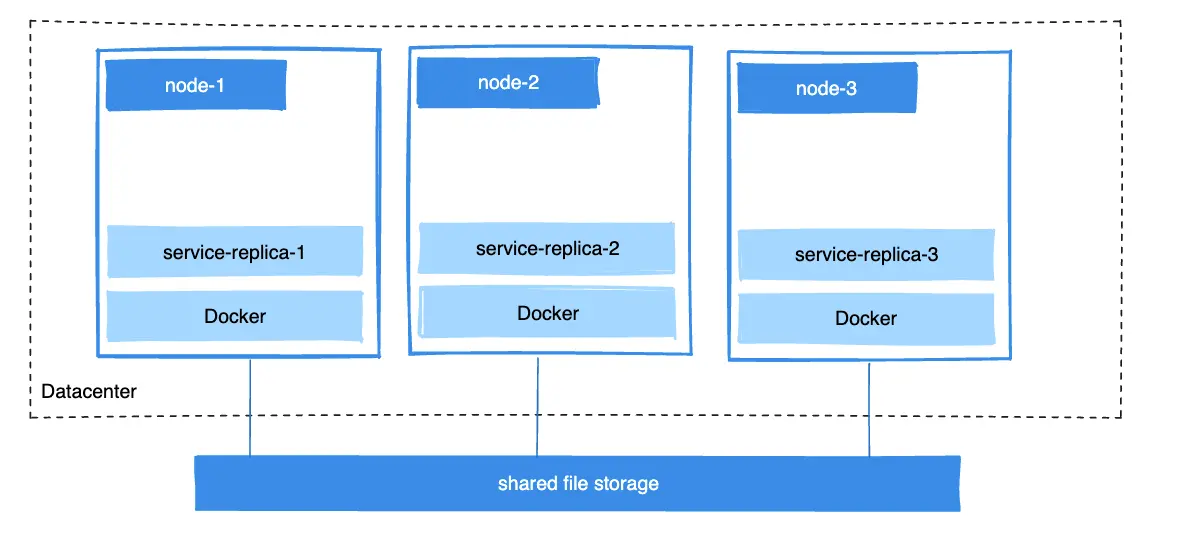
在开发应用程序时有几种方法可以实现这一点。一种是在应用程序中添加逻辑,将文件存储在云对象存储系统(如 Amazon S3)上。另一种是使用支持将文件写入外部存储系统(如 NFS 或 Amazon S3)的驱动创建卷。
卷驱动让你可以将底层存储系统与应用程序逻辑解耦。例如,如果你的服务使用带有 NFS 驱动的卷,你可以更新服务以使用不同的驱动(例如将数据存储在云中),而无需更改应用程序逻辑。
使用卷驱动
使用 docker volume create 创建卷,或启动使用尚未创建的卷的容器时,可以指定卷驱动。以下示例使用 rclone/docker-volume-rclone 卷驱动,首先在创建独立卷时,然后在启动创建新卷的容器时。
Note如果你的卷驱动接受逗号分隔的列表作为选项,你必须从外部 CSV 解析器中转义该值。要转义
volume-opt,请用双引号(")包围它,并用单引号(')包围整个挂载参数。例如,
local驱动接受挂载选项作为o参数中的逗号分隔列表。此示例展示了正确转义列表的方法。$ docker service create \ --mount 'type=volume,src=<VOLUME-NAME>,dst=<CONTAINER-PATH>,volume-driver=local,volume-opt=type=nfs,volume-opt=device=<nfs-server>:<nfs-path>,"volume-opt=o=addr=<nfs-address>,vers=4,soft,timeo=180,bg,tcp,rw"' --name myservice \ <IMAGE>
初始设置
以下示例假设你有两个节点,第一个节点是 Docker 宿主机,可以通过 SSH 连接到第二个节点。
在 Docker 宿主机上安装 rclone/docker-volume-rclone 插件:
$ docker plugin install --grant-all-permissions rclone/docker-volume-rclone --aliases rclone
使用卷驱动创建卷
此示例将主机 1.2.3.4 上的 /remote 目录挂载到名为 rclonevolume 的卷中。每个卷驱动可能有零个或多个可配置选项,你可以使用 -o 标志指定每个选项。
$ docker volume create \
  -d rclone \
  --name rclonevolume \
  -o type=sftp \
  -o path=remote \
  -o sftp-host=1.2.3.4 \
  -o sftp-user=user \
  -o "sftp-password=$(cat file_containing_password_for_remote_host)"
现在可以将此卷挂载到容器中。
启动使用卷驱动创建卷的容器
Note如果卷驱动要求你传递任何选项,必须使用
--mount标志挂载卷,而不能使用-v。
$ docker run -d \
  --name rclone-container \
  --mount type=volume,volume-driver=rclone,src=rclonevolume,target=/app,volume-opt=type=sftp,volume-opt=path=remote, volume-opt=sftp-host=1.2.3.4,volume-opt=sftp-user=user,volume-opt=-o "sftp-password=$(cat file_containing_password_for_remote_host)" \
  nginx:latest
创建创建 NFS 卷的服务
以下示例展示了如何在创建服务时创建 NFS 卷。它使用 10.0.0.10 作为 NFS 服务器,/var/docker-nfs 作为 NFS 服务器上的导出目录。注意指定的卷驱动是 local。
NFSv3
$ docker service create -d \
  --name nfs-service \
  --mount 'type=volume,source=nfsvolume,target=/app,volume-driver=local,volume-opt=type=nfs,volume-opt=device=:/var/docker-nfs,volume-opt=o=addr=10.0.0.10' \
  nginx:latest
NFSv4
$ docker service create -d \
    --name nfs-service \
    --mount 'type=volume,source=nfsvolume,target=/app,volume-driver=local,volume-opt=type=nfs,volume-opt=device=:/var/docker-nfs,"volume-opt=o=addr=10.0.0.10,rw,nfsvers=4,async"' \
    nginx:latest
创建 CIFS/Samba 卷
你可以在 Docker 中直接挂载 Samba 共享,而无需在宿主机上配置挂载点。
$ docker volume create \
	--driver local \
	--opt type=cifs \
	--opt device=//uxxxxx.your-server.de/backup \
	--opt o=addr=uxxxxx.your-server.de,username=uxxxxxxx,password=*****,file_mode=0777,dir_mode=0777 \
	--name cifs-volume
如果指定主机名而非 IP,则 addr 选项是必需的。这允许 Docker 执行主机名查找。
块存储设备
你可以将块存储设备(如外部驱动器或驱动器分区)挂载到容器。以下示例展示了如何创建和使用文件作为块存储设备,以及如何将块设备挂载为容器卷。
Important以下过程仅作为示例。此处展示的解决方案不推荐作为通用实践。除非你确信自己在做什么,否则不要尝试此方法。
块设备挂载的工作原理
在底层,使用 local 存储驱动的 --mount 标志会调用 Linux 的 mount 系统调用,并将你传递的选项原样转发。Docker 不会在 Linux 内核支持的本地挂载功能之上实现任何额外功能。
如果你熟悉 Linux mount 命令,可以将 --mount 选项视为以下方式转发到 mount 命令:
$ mount -t <mount.volume-opt.type> <mount.volume-opt.device> <mount.dst> -o <mount.volume-opts.o>
为更清楚地说明这一点,考虑以下 mount 命令示例。此命令将 /dev/loop5 设备挂载到系统上的 /external-drive 路径。
$ mount -t ext4 /dev/loop5 /external-drive
以下 docker run 命令从运行容器的角度来看实现了类似的结果。使用此 --mount 选项运行容器,会以与执行前述 mount 命令相同的方式设置挂载。
$ docker run \
  --mount='type=volume,dst=/external-drive,volume-driver=local,volume-opt=device=/dev/loop5,volume-opt=type=ext4'
你不能直接在容器内运行 mount 命令,因为容器无法访问 /dev/loop5 设备。这就是 docker run 命令使用 --mount 选项的原因。
示例:在容器中挂载块设备
以下步骤创建一个 ext4 文件系统并将其挂载到容器中。你的系统对文件系统的支持取决于所使用的 Linux 内核版本。
-
创建一个文件并为其分配一些空间:
$ fallocate -l 1G disk.raw -
在
disk.raw文件上构建文件系统:$ mkfs.ext4 disk.raw -
创建 loop 设备:
$ losetup -f --show disk.raw /dev/loop5Notelosetup创建一个临时 loop 设备,系统重启后或手动使用losetup -d删除后会被移除。 -
运行一个将 loop 设备挂载为卷的容器:
$ docker run -it --rm \
  --mount='type=volume,dst=/external-drive,volume-driver=local,volume-opt=device=/dev/loop5,volume-opt=type=ext4' \
  ubuntu bash
容器启动时,路径
/external-drive会将宿主机的disk.raw文件作为块设备挂载。 -
完成后,当设备从容器卸载时,分离 loop 设备以从宿主机系统移除设备:
$ losetup -d /dev/loop5
备份、恢复或迁移数据卷
卷对备份、恢复和迁移很有用。使用 --volumes-from 标志创建一个挂载该卷的新容器。
备份卷
例如,创建一个名为 dbstore 的新容器:
$ docker run -v /dbdata --name dbstore ubuntu /bin/bash
在下一个命令中:
- 启动一个新容器并挂载
dbstore容器的卷 - 将本地宿主机目录挂载为
/backup - 传递一个命令,将
dbdata卷的内容打包到/backup目录中的backup.tar文件。
$ docker run --rm --volumes-from dbstore -v $(pwd):/backup ubuntu tar cvf /backup/backup.tar /dbdata
命令完成且容器停止时,会创建 dbdata 卷的备份。
从备份恢复卷
使用刚创建的备份,可以将其恢复到同一容器,或恢复到在其他地方创建的另一容器。
例如,创建一个名为 dbstore2 的新容器:
$ docker run -v /dbdata --name dbstore2 ubuntu /bin/bash
然后,在新容器的数据卷中解压备份文件:
$ docker run --rm --volumes-from dbstore2 -v $(pwd):/backup ubuntu bash -c "cd /dbdata && tar xvf /backup/backup.tar --strip 1"
你可以使用这些技术,结合你喜欢的工具,自动化备份、迁移和恢复测试。
删除卷
Docker 数据卷在删除容器后仍会持续存在。需要考虑两种类型的卷:
- 命名卷有来自容器外部的特定源,例如
awesome:/bar。 - 匿名卷没有特定源。因此,删除容器时,可以指示 Docker Engine 守护进程删除它们。
删除匿名卷
要自动删除匿名卷,请使用 --rm 选项。例如,此命令创建一个匿名 /foo 卷。删除容器时,Docker Engine 会删除 /foo 卷,但不会删除 awesome 卷。
$ docker run --rm -v /foo -v awesome:/bar busybox top
Note如果另一个容器使用
--volumes-from绑定卷,卷定义会被复制,且第一个容器删除后匿名卷仍会保留。
删除所有卷
要删除所有未使用的卷并释放空间:
$ docker volume prune