了解镜像层
说明
正如您在什么是镜像?中所学到的,容器镜像由多个层组成。而每一层一旦创建,就是不可变的。但这究竟意味着什么?这些层又是如何被用来创建容器可以使用的文件系统的呢?
镜像层
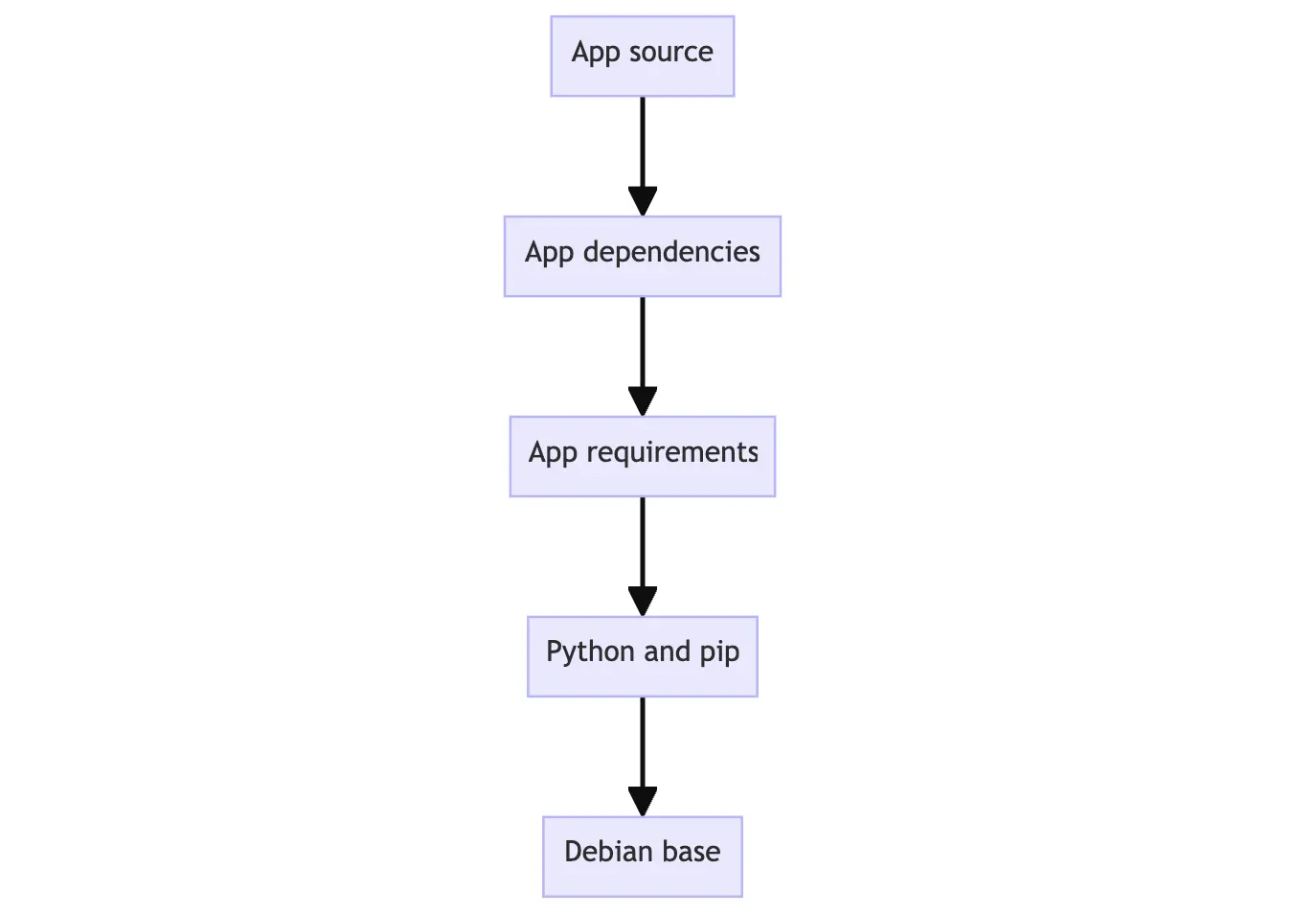
镜像中的每一层都包含一组文件系统变更——添加、删除或修改。让我们来看一个理论上的镜像示例:
- 第一层添加基本命令和包管理器,例如 apt。
- 第二层安装 Python 运行时和用于依赖管理的 pip。
- 第三层复制应用程序特定的 requirements.txt 文件。
- 第四层安装该应用程序特定的依赖项。
- 第五层复制应用程序的实际源代码。
这个示例可能如下所示:
这种方式非常有益,因为它允许在不同镜像之间重复使用层。例如,假设您想创建另一个 Python 应用程序。由于分层机制,您可以复用相同的 Python 基础层。这将使构建速度更快,并减少分发镜像所需的存储空间和带宽。镜像分层可能如下所示:
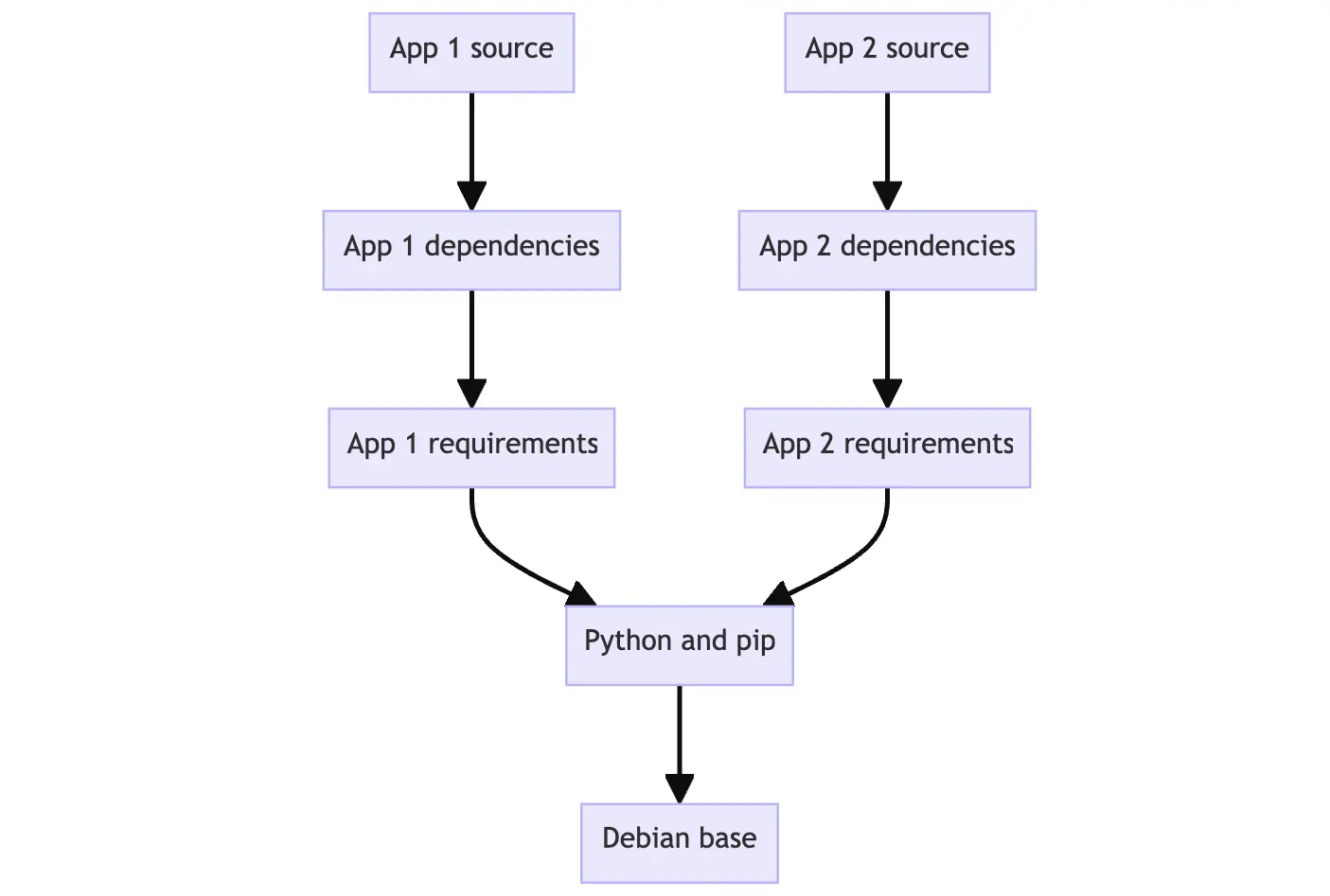
层使您能够通过复用他人的基础层来扩展他们的镜像,从而只添加您的应用程序所需的数据。
堆叠层
分层是通过内容寻址存储和联合文件系统实现的。虽然这涉及一些技术细节,但其工作原理如下:
- 每一层下载后,会被提取到主机文件系统上的独立目录中。
- 当您从镜像运行容器时,会创建一个联合文件系统,其中各层被堆叠在一起,形成一个新的统一视图。
- 容器启动时,其根目录被设置为该统一目录的位置,使用
chroot实现。
在创建联合文件系统时,除了镜像层之外,还会专门为正在运行的容器创建一个目录。这使得容器可以进行文件系统变更,同时保持原始镜像层不被修改。这也使得您可以从同一个底层镜像运行多个容器。
动手实践
在本实践指南中,您将使用 docker container commit 命令手动创建新的镜像层。请注意,您很少会这样创建镜像,因为通常您会使用 Dockerfile。但这种方式更容易理解其工作原理。
创建基础镜像
在本步骤中,您将创建自己的基础镜像,然后在后续步骤中使用它。
-
下载并安装 Docker Desktop。
-
在终端中运行以下命令以启动新容器:
$ docker run --name=base-container -ti ubuntu镜像下载完成且容器启动后,您应该会看到一个新的 shell 提示符。这表示您正在容器内部运行。它看起来类似于以下内容(容器 ID 会有所不同):
root@d8c5ca119fcd:/# -
在容器内部,运行以下命令以安装 Node.js:
$ apt update && apt install -y nodejs当此命令运行时,它会在容器内部下载并安装 Node。在联合文件系统的上下文中,这些文件系统变更发生在该容器独有的目录中。
-
通过运行以下命令验证 Node 是否已安装:
$ node -e 'console.log("Hello world!")'然后您应该在控制台中看到“Hello world!”的输出。
-
现在您已经安装了 Node,可以准备将所做的更改保存为一个新的镜像层,从中可以启动新容器或构建新镜像。为此,您将使用
docker container commit命令。在新的终端中运行以下命令:$ docker container commit -m "Add node" base-container node-base -
使用
docker image history命令查看镜像的层:$ docker image history node-base您将看到类似于以下内容的输出:
IMAGE          CREATED          CREATED BY                                      SIZE      COMMENT
9e274734bb25   10 seconds ago   /bin/bash                                       157MB     Add node
cd1dba651b30   7 days ago       /bin/sh -c #(nop)  CMD ["/bin/bash"]            0B
<missing>      7 days ago       /bin/sh -c #(nop) ADD file:6089c6bede9eca8ec…   110MB
<missing>      7 days ago       /bin/sh -c #(nop)  LABEL org.opencontainers.…   0B
<missing>      7 days ago       /bin/sh -c #(nop)  LABEL org.opencontainers.…   0B
<missing>      7 days ago       /bin/sh -c #(nop)  ARG LAUNCHPAD_BUILD_ARCH     0B
<missing>      7 days ago       /bin/sh -c #(nop)  ARG RELEASE                  0B
注意第一行的“Add node”注释。这一层包含了您刚刚安装的 Node.js。
-
为了证明您的镜像已安装 Node,您可以使用此新镜像启动一个新容器:
$ docker run node-base node -e "console.log('Hello again')"这样,您应该在终端中看到“Hello again”的输出,表明 Node 已安装并可正常工作。
-
现在您已完成基础镜像的创建,可以删除该容器:
$ docker rm -f base-container
基础镜像定义
基础镜像是构建其他镜像的基础。您可以使用任何镜像作为基础镜像。然而,有些镜像是专门创建为构建块的,为应用程序提供基础或起点。
在本示例中,您可能不会部署这个
node-base镜像,因为它实际上还没有做任何事情。但它是您可以用于其他构建的基础。
构建应用镜像
现在您已经有了基础镜像,可以扩展该镜像以构建其他镜像。
-
使用新创建的 node-base 镜像启动一个新容器:
$ docker run --name=app-container -ti node-base -
在此容器内部,运行以下命令以创建一个 Node 程序:
$ echo 'console.log("Hello from an app")' > app.js要运行此 Node 程序,您可以使用以下命令并在屏幕上看到打印的消息:
$ node app.js -
在另一个终端中,运行以下命令以将此容器的更改保存为一个新镜像:
$ docker container commit -c "CMD node app.js" -m "Add app" app-container sample-app此命令不仅创建了一个名为
sample-app的新镜像,还为镜像添加了额外配置,以设置在启动容器时的默认命令。在本例中,您将其设置为自动运行node app.js。 -
在容器外部的终端中,运行以下命令以查看更新后的层:
$ docker image history sample-app
然后,您将看到类似以下的输出。请注意,最顶层的注释显示“Add app”,而下一层显示“Add node”:
IMAGE          CREATED              CREATED BY                                      SIZE      COMMENT
c1502e2ec875   About a minute ago   /bin/bash                                       33B       Add app
5310da79c50a   4 minutes ago        /bin/bash                                       126MB     Add node
2b7cc08dcdbb   5 weeks ago          /bin/sh -c #(nop)  CMD ["/bin/bash"]            0B
<missing>      5 weeks ago          /bin/sh -c #(nop) ADD file:07cdbabf782942af0…   69.2MB
<missing>      5 weeks ago          /bin/sh -c #(nop)  LABEL org.opencontainers.…   0B
<missing>      5 weeks ago          /bin/sh -c #(nop)  LABEL org.opencontainers.…   0B
<missing>      5 weeks ago          /bin/sh -c #(nop)  ARG LAUNCHPAD_BUILD_ARCH     0B
<missing>      5 weeks ago          /bin/sh -c #(nop)  ARG RELEASE                  0B
-
最后,使用全新的镜像启动一个新容器。由于您已指定了默认命令,因此可以使用以下命令:
$ docker run sample-app您应该会在终端中看到来自 Node 程序的问候语。
-
现在您已经完成了容器的使用,可以使用以下命令将其删除:
$ docker rm -f app-container
其他资源
如果您想深入了解所学内容,请查看以下资源:
下一步
如前所述,大多数镜像构建不会使用 docker container commit。相反,您将使用 Dockerfile 来自动执行这些步骤。