多容器应用程序
说明
启动单容器应用程序很容易。例如,执行特定数据处理任务的 Python 脚本可以在包含其所有依赖项的容器中运行。同样,提供静态网站和小型 API 端点的 Node.js 应用程序也可以有效地容器化,并包含其所有必要的库和依赖项。然而,随着应用程序规模的增长,将它们作为单独的容器进行管理会变得更加困难。
想象一下,数据处理 Python 脚本需要连接到数据库。突然之间,您现在不仅要管理脚本,还要在同一容器中管理数据库服务器。如果脚本需要用户登录,您将需要一个身份验证机制,这将进一步增加容器的大小。
容器的一个最佳实践是每个容器应该只做一件事,并且要做好。虽然这条规则也有例外,但要避免让一个容器做多个事情的倾向。
现在您可能会问:“我需要分别运行这些容器吗?如果我分别运行它们,如何将它们全部连接在一起?”
虽然 docker run 是启动容器的便捷工具,但随着应用程序堆栈的增长,使用它进行管理会变得困难。原因如下:
- 想象一下,在开发、测试和生产环境中,您需要运行多个带有不同配置的
docker run命令(前端、后端和数据库)。这很容易出错且耗时。 - 应用程序通常相互依赖。随着堆栈的扩展,手动按特定顺序启动容器并管理网络连接会变得困难。
- 每个应用程序都需要其
docker run命令,这使得扩展单个服务变得困难。扩展整个应用程序可能意味着在不需要提升的组件上浪费资源。 - 为每个应用程序保留数据需要在每个
docker run命令中进行单独的数据卷挂载或配置。这会造成数据管理方法的分散。 - 通过单独的
docker run命令为每个应用程序设置环境变量既繁琐又容易出错。
这就是 Docker Compose 的用武之地。
Docker Compose 在一个名为 compose.yml 的 YAML 文件中定义整个多容器应用程序。该文件指定所有容器的配置、它们的依赖项、环境变量,甚至是数据卷和网络。使用 Docker Compose:
- 您不需要运行多个
docker run命令。您只需要在一个 YAML 文件中定义整个多容器应用程序。这可以集中配置并简化管理。 - 您可以按特定顺序运行容器并轻松管理网络连接。
- 您可以在多容器设置中轻松扩展或缩减单个服务。这允许根据实时需求进行高效分配。
- 您可以轻松实现持久化数据卷。
- 在 Docker Compose 文件中设置环境变量很容易。
通过利用 Docker Compose 运行多容器设置,您可以构建具有模块化、可扩展性和一致性的复杂应用程序。
动手实践
在本实践指南中,您将首先了解如何使用 docker run 命令构建和运行基于 Node.js 的计数器 Web 应用程序、Nginx 反向代理和 Redis 数据库。您还将了解如何使用 Docker Compose 简化整个部署过程。
设置
-
获取示例应用程序。如果您有 Git,可以克隆示例应用程序的仓库。否则,您可以下载示例应用程序。选择以下选项之一。
在终端中使用以下命令克隆示例应用程序仓库。
$ git clone https://github.com/dockersamples/nginx-node-redis导航到
nginx-node-redis目录:$ cd nginx-node-redis在此目录中,您将找到两个子目录 -
nginx和web。下载源代码并解压。
导航到
nginx-node-redis-main目录:$ cd nginx-node-redis-main在此目录中,您将找到两个子目录 -
nginx和web。 -
下载并安装 Docker Desktop。
构建镜像
-
导航到
nginx目录,运行以下命令构建镜像:$ docker build -t nginx . -
导航到
web目录,运行以下命令构建第一个 Web 镜像:$ docker build -t web .
运行容器
-
在运行多容器应用程序之前,您需要为它们创建一个网络以便通信。您可以使用
docker network create命令:$ docker network create sample-app -
运行以下命令启动 Redis 容器,将其连接到先前创建的网络并创建网络别名(对 DNS 查找很有用):
$ docker run -d --name redis --network sample-app --network-alias redis redis -
运行以下命令启动第一个 Web 容器:
$ docker run -d --name web1 -h web1 --network sample-app --network-alias web1 web -
运行以下命令启动第二个 Web 容器:
$ docker run -d --name web2 -h web2 --network sample-app --network-alias web2 web -
运行以下命令启动 Nginx 容器:
$ docker run -d --name nginx --network sample-app -p 80:80 nginxNoteNginx 通常用作 Web 应用程序的反向代理,将流量路由到后端服务器。在本例中,它路由到 Node.js 后端容器(web1 或 web2)。
-
运行以下命令验证容器是否已启动:
$ docker ps您将看到类似以下的输出:
CONTAINER ID IMAGE COMMAND CREATED STATUS PORTS NAMES 2cf7c484c144 nginx "/docker-entrypoint.…" 9 seconds ago Up 8 seconds 0.0.0.0:80->80/tcp nginx 7a070c9ffeaa web "docker-entrypoint.s…" 19 seconds ago Up 18 seconds web2 6dc6d4e60aaf web "docker-entrypoint.s…" 34 seconds ago Up 33 seconds web1 008e0ecf4f36 redis "docker-entrypoint.s…" About a minute ago Up About a minute 6379/tcp redis -
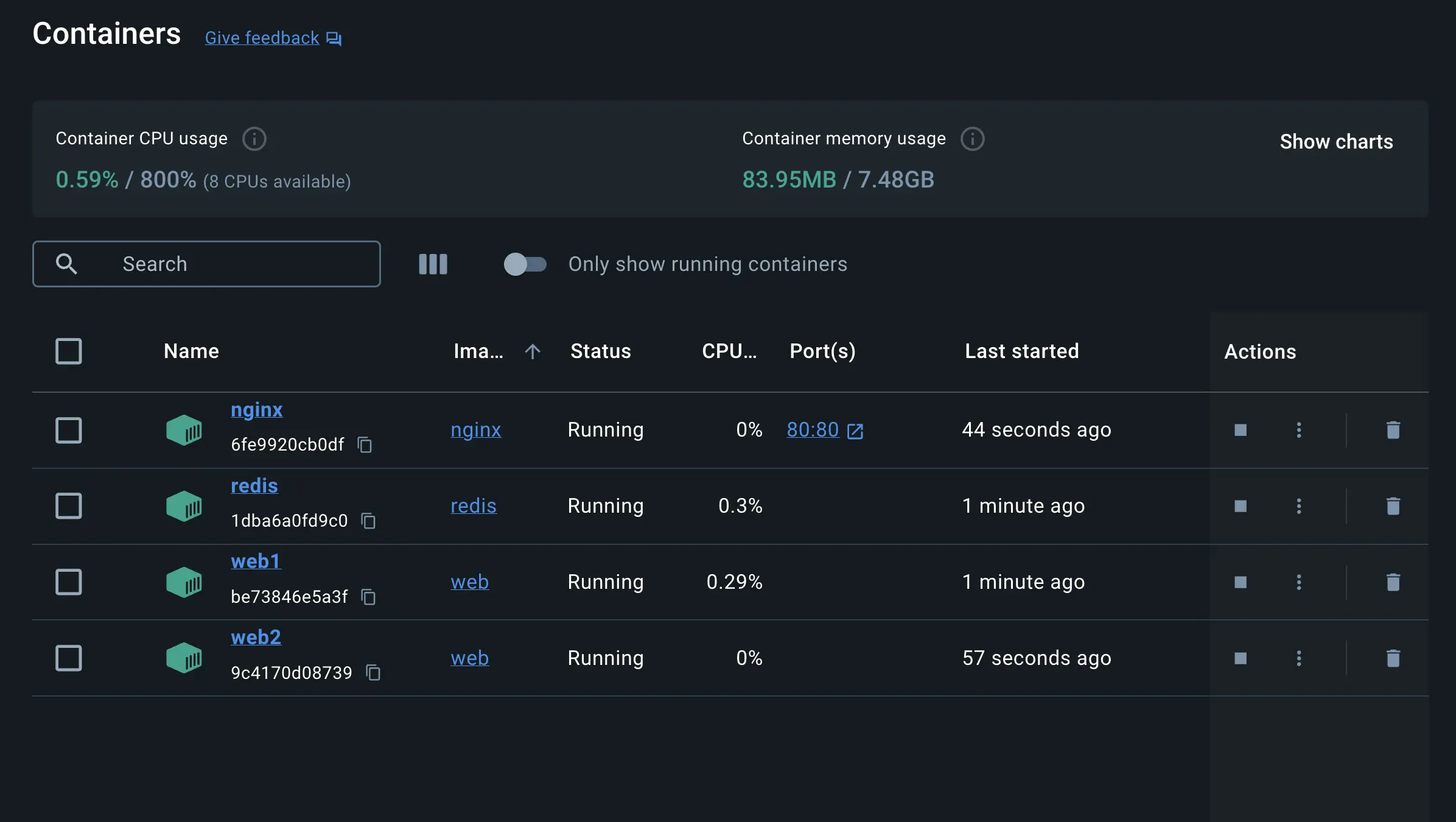
如果您查看 Docker Desktop 仪表板,可以看到容器并深入了解其配置。
-
一切正常运行后,您可以在浏览器中打开 http://localhost 查看网站。刷新页面几次,查看处理请求的主机和请求总数:
web2: Number of visits is: 9
web1: Number of visits is: 10
web2: Number of visits is: 11
web1: Number of visits is: 12
Note您可能已经注意到,Nginx 作为反向代理,可能会以轮询的方式在两个后端容器之间分配传入的请求。这意味着每个请求可能会轮流被定向到不同的容器(web1 和 web2)。输出显示 web1 和 web2 容器的计数器值连续递增,而 Redis 中存储的实际计数器值仅在响应发送回客户端后才会更新。
-
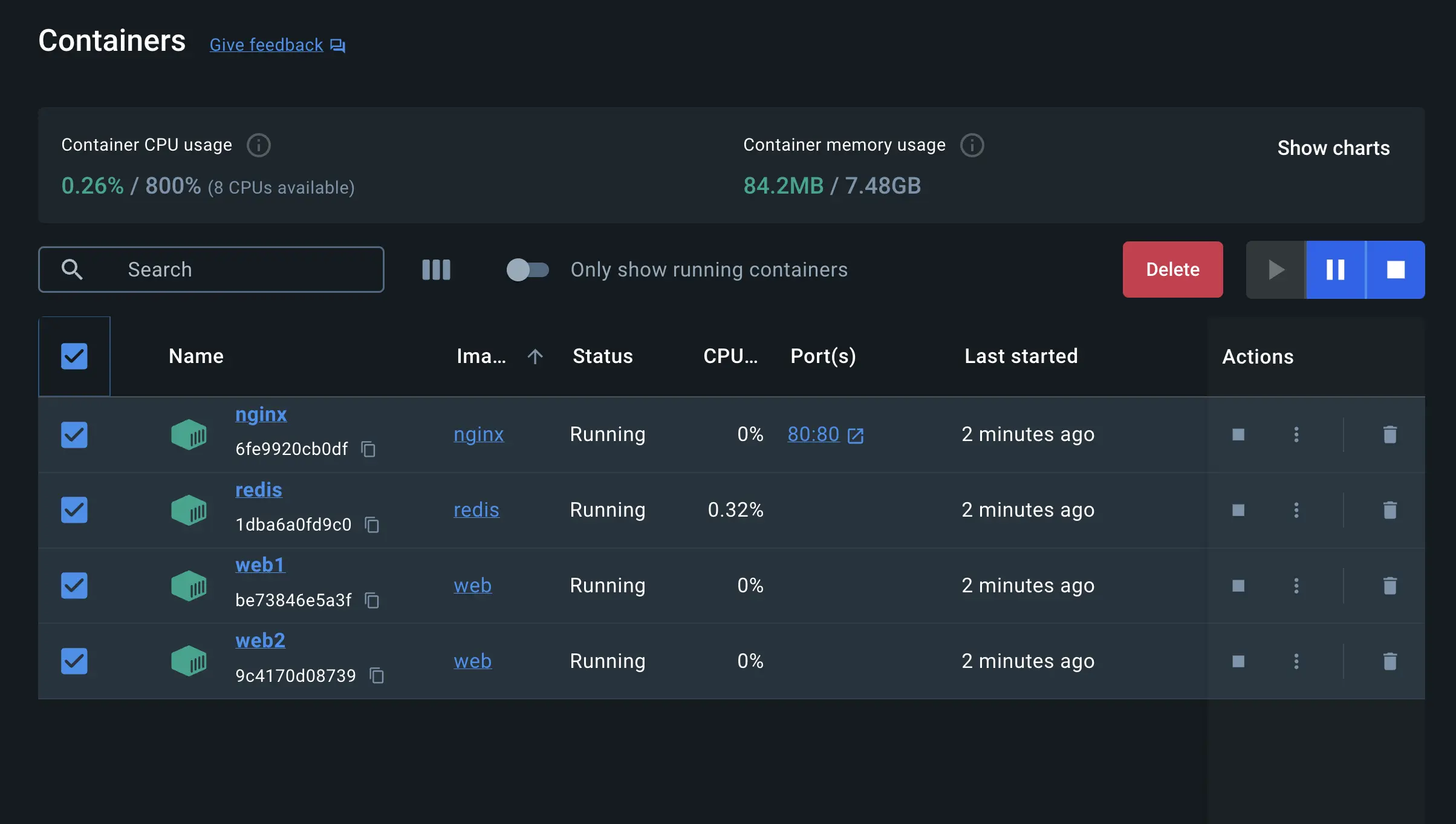
您可以使用 Docker Desktop Dashboard 删除容器:选择容器,然后点击 Delete 按钮。
使用 Docker Compose 简化部署
Docker Compose 为管理多容器部署提供了一种结构化和简化的方法。如前所述,使用 Docker Compose 时,您无需运行多个 docker run 命令。您只需在一个名为 compose.yml 的 YAML 文件中定义整个多容器应用程序。让我们看看它是如何工作的。
导航到项目目录的根目录。在此目录中,您会找到一个名为 compose.yml 的文件。这个 YAML 文件就是实现所有功能的地方。它定义了构成应用程序的所有服务及其配置。每个服务都指定其镜像、端口、卷、网络以及任何其他必要的设置。
-
使用
docker compose up命令启动应用程序:$ docker compose up -d --build运行此命令时,您应该会看到类似以下的输出:
✔ Network nginx-node-redis_default Created 0.0s ✔ Container nginx-node-redis-web2-1 Created 0.1s ✔ Container nginx-node-redis-web1-1 Created 0.1s ✔ Container nginx-node-redis-redis-1 Created 0.1s ✔ Container nginx-node-redis-nginx-1 Created -
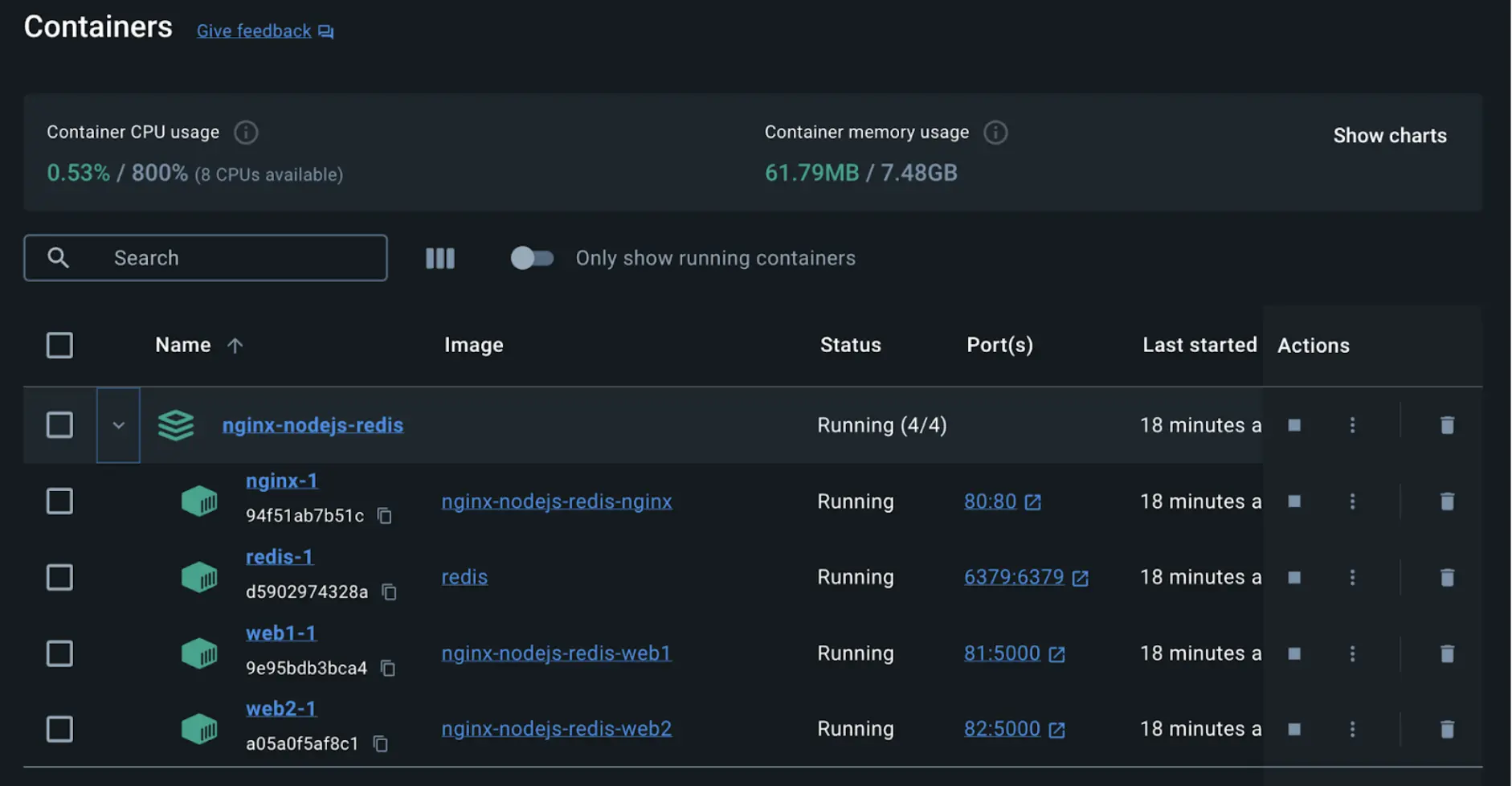
如果您查看 Docker Desktop Dashboard,可以看到容器并深入了解其配置。
-
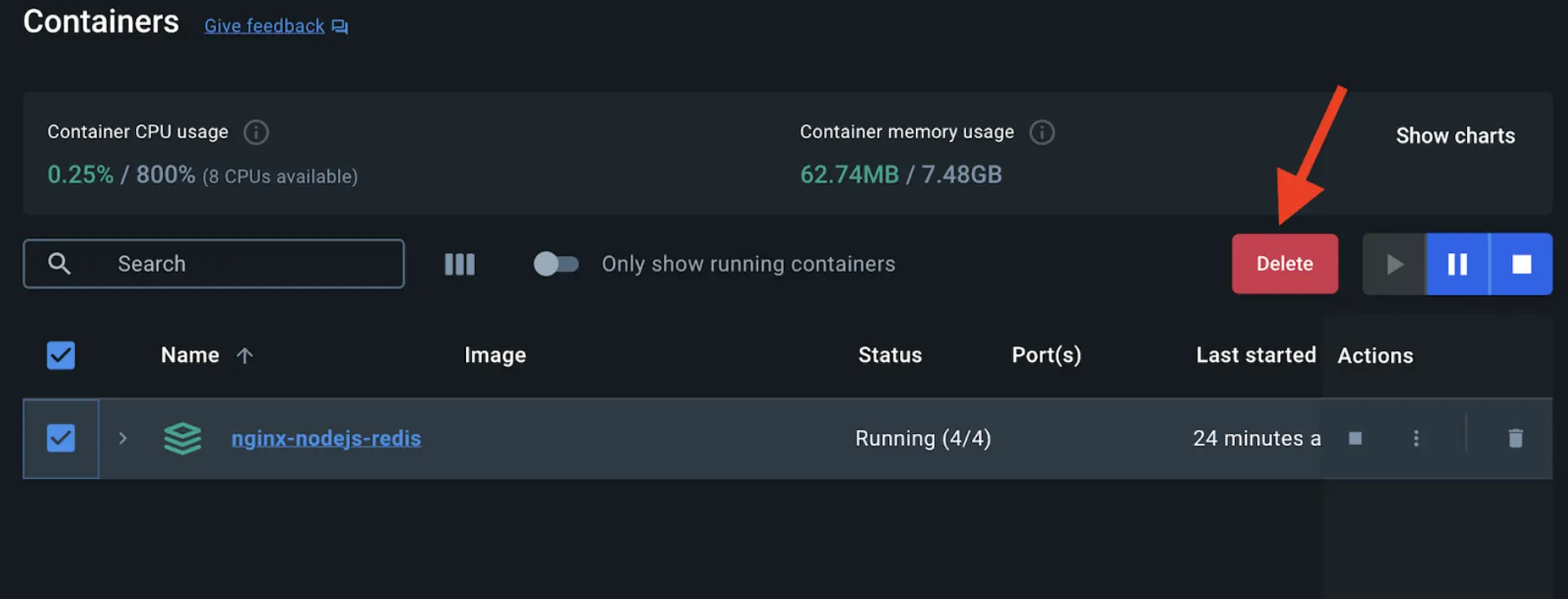
或者,您可以使用 Docker Desktop Dashboard 删除容器:选择应用程序堆栈,然后点击 Delete 按钮。
在本指南中,您学习了与使用 docker run(容易出错且难以管理)相比,使用 Docker Compose 启动和停止多容器应用程序是多么简单。