发布和暴露端口
说明
如果您已经阅读了前面的指南,那么您应该已经了解容器为应用程序的每个组件提供了隔离的进程。每个组件(React 前端、Python API 和 Postgres 数据库)都在自己的沙箱环境中运行,与主机上的其他所有内容完全隔离。这种隔离对于安全性和依赖项管理非常有利,但也意味着您无法直接访问它们。例如,您无法在浏览器中访问 Web 应用。
这就是端口发布的作用所在。
发布端口
发布端口能够通过设置转发规则来突破部分网络隔离。例如,您可以指定主机端口 8080 上的请求应转发到容器的端口 80。发布端口发生在容器创建期间,使用 docker run 命令的 -p(或 --publish)标志。语法如下:
$ docker run -d -p HOST_PORT:CONTAINER_PORT nginx
HOST_PORT:您希望接收流量的主机端口号CONTAINER_PORT:容器内监听连接的端口号
例如,要将容器的端口 80 发布到主机端口 8080:
$ docker run -d -p 8080:80 nginx
现在,发送到主机端口 8080 的任何流量都将被转发到容器内的端口 80。
[!重要]
发布端口时,默认情况下会发布到所有网络接口。这意味着任何到达您机器的流量都可以访问已发布的应用程序。请注意不要发布数据库或任何敏感信息。 在此处了解有关已发布端口的更多信息。
发布到临时端口
有时,您可能只想发布端口,但并不关心使用哪个主机端口。在这些情况下,您可以让 Docker 为您选择端口。为此,只需省略 HOST_PORT 配置。
例如,以下命令会将容器的端口 80 发布到主机上的一个临时端口:
$ docker run -p 80 nginx
容器运行后,使用 docker ps 命令将显示所选的端口:
docker ps
CONTAINER ID   IMAGE         COMMAND                  CREATED          STATUS          PORTS                    NAMES
a527355c9c53   nginx         "/docker-entrypoint.…"   4 seconds ago    Up 3 seconds    0.0.0.0:54772->80/tcp    romantic_williamson
在此示例中,应用程序在主机上的端口 54772 上暴露。
发布所有端口
在创建容器镜像时,EXPOSE 指令用于指示打包的应用程序将使用指定的端口。这些端口默认不会发布。
使用 -P 或 --publish-all 标志,您可以自动将所有暴露的端口发布到临时端口。这在开发或测试环境中避免端口冲突时非常有用。
例如,以下命令将发布镜像配置的所有暴露端口:
$ docker run -P nginx
动手实践
在本实践指南中,您将学习如何使用 CLI 和 Docker Compose 发布容器端口以部署 Web 应用程序。
使用 Docker CLI
在此步骤中,您将运行一个容器并使用 Docker CLI 发布其端口。
-
下载并安装 Docker Desktop。
-
在终端中运行以下命令以启动新容器:
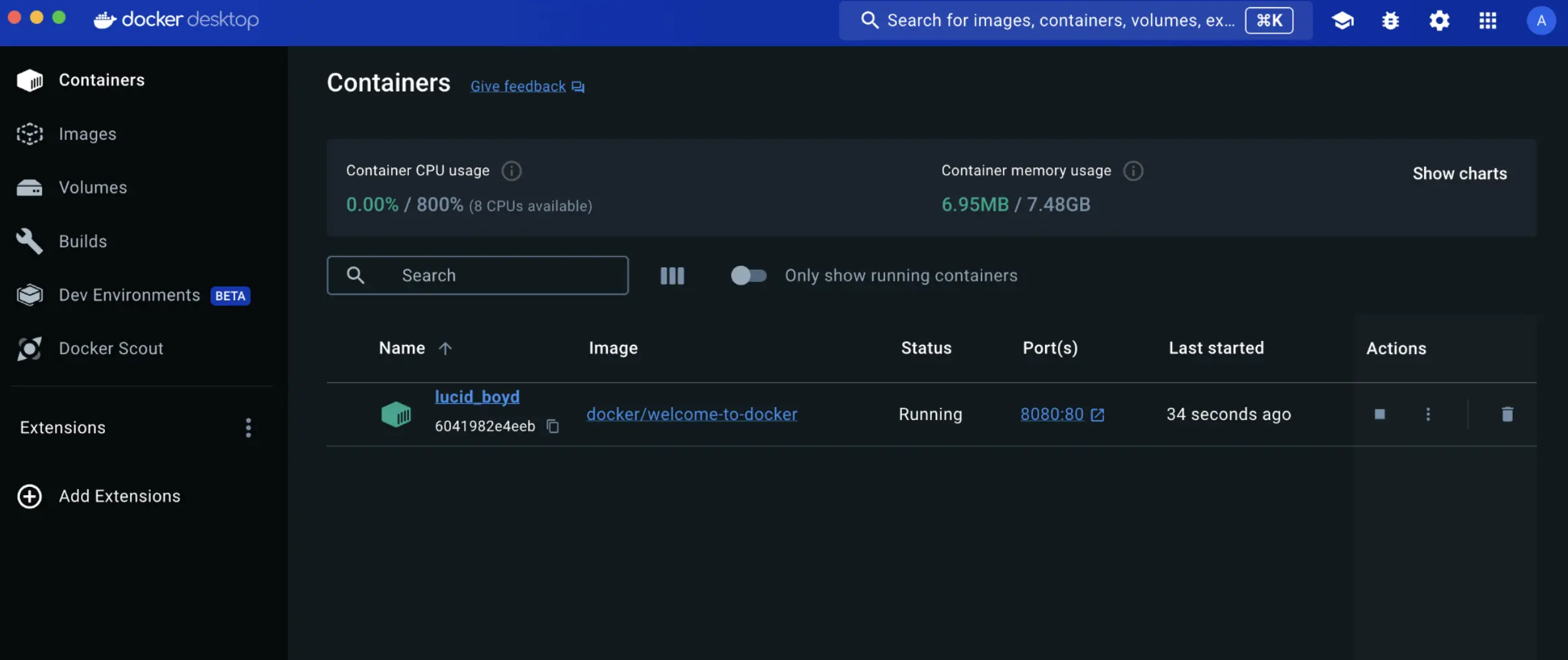
$ docker run -d -p 8080:80 docker/welcome-to-docker第一个
8080指的是主机端口。这是您本地机器上将用于访问容器内运行的应用程序的端口。第二个80指的是容器端口。这是容器内应用程序监听传入连接的端口。因此,该命令将主机的端口8080绑定到容器系统的端口80。 -
通过转到 Docker Desktop 仪表板的 Containers 视图验证已发布的端口。
-
通过选择容器 Port(s) 列中的链接或在浏览器中访问 http://localhost:8080 来打开网站。

使用 Docker Compose
此示例将使用 Docker Compose 启动相同的应用程序:
-
创建一个新目录,并在该目录中创建一个包含以下内容的
compose.yaml文件:services: app: image: docker/welcome-to-docker ports: - 8080:80ports配置接受端口定义的几种不同语法形式。在此情况下,您使用的是与docker run命令相同的HOST_PORT:CONTAINER_PORT格式。 -
打开终端并导航到上一步创建的目录。
-
使用
docker compose up命令启动应用程序。 -
在浏览器中打开 http://localhost:8080。
其他资源
如果您想更深入地了解此主题,请务必查看以下资源:
后续步骤
现在您已经了解了如何发布和暴露端口,接下来可以学习如何使用 docker run 命令覆盖容器默认值。