什么是 Docker Compose?
解释
如果您一直在遵循之前的指南,那么您一直在处理单容器应用程序。但是,现在您想要做一些更复杂的事情——运行数据库、消息队列、缓存或各种其他服务。您是将所有内容都安装在一个容器中,还是运行多个容器?如果运行多个容器,如何将它们全部连接在一起?
容器的一个最佳实践是,每个容器应该只做一件事并且做好。虽然此规则有例外,但应避免让一个容器做多件事的倾向。
您可以使用多个 docker run 命令来启动多个容器。但是,您很快就会意识到需要管理网络、将容器连接到这些网络所需的所有标志等等。而且当您完成时,清理工作会稍微复杂一些。
使用 Docker Compose,您可以在单个 YAML 文件中定义所有容器及其配置。如果将此文件包含在您的代码仓库中,任何克隆您的仓库的人都可以通过单个命令启动并运行。
重要的是要理解 Compose 是一个声明式工具——您只需定义它然后继续。您并不总是需要从头开始重新创建所有内容。如果您进行了更改,再次运行 docker compose up,Compose 将协调文件中的更改并智能地应用它们。
Dockerfile 与 Compose 文件
Dockerfile 提供了构建容器镜像的指令,而 Compose 文件定义了您正在运行的容器。通常,Compose 文件会引用 Dockerfile 来构建特定服务要使用的镜像。
动手尝试
在本实践中,您将学习如何使用 Docker Compose 运行多容器应用程序。您将使用一个简单的待办事项列表应用程序,该应用程序使用 Node.js 构建,并使用 MySQL 作为数据库服务器。
启动应用程序
按照说明在您的系统上运行待办事项列表应用程序。
-
下载并安装 Docker Desktop。
-
打开终端并克隆此示例应用程序。
git clone https://github.com/dockersamples/todo-list-app -
导航到
todo-list-app目录:cd todo-list-app在此目录中,您会找到一个名为
compose.yaml的文件。这个 YAML 文件就是所有神奇之处发生的地方!它定义了构成您的应用程序的所有服务及其配置。每个服务都指定了其镜像、端口、卷、网络以及其功能所需的任何其他设置。花些时间探索 YAML 文件并熟悉其结构。 -
使用
docker compose up命令启动应用程序:docker compose up -d --build运行此命令时,您应该会看到类似以下的输出:
[+] Running 5/5
✔ app 3 layers [⣿⣿⣿]      0B/0B            Pulled          7.1s
  ✔ e6f4e57cc59e Download complete                          0.9s
  ✔ df998480d81d Download complete                          1.0s
  ✔ 31e174fedd23 Download complete                          2.5s
  ✔ 43c47a581c29 Download complete                          2.0s
[+] Running 4/4
  ⠸ Network todo-list-app_default           Created         0.3s
  ⠸ Volume "todo-list-app_todo-mysql-data"  Created         0.3s
  ✔ Container todo-list-app-app-1           Started         0.3s
  ✔ Container todo-list-app-mysql-1         Started         0.3s
这里发生了很多事情!有几件事需要指出:
- 从 Docker Hub 下载了两个容器镜像——node 和 MySQL
- 为您的应用程序创建了一个网络
- 创建了一个卷,用于在容器重启之间持久化数据库文件
- 启动了两个容器,所有必要的配置都已就绪
如果感觉有点不知所措,别担心!您会掌握的!
-
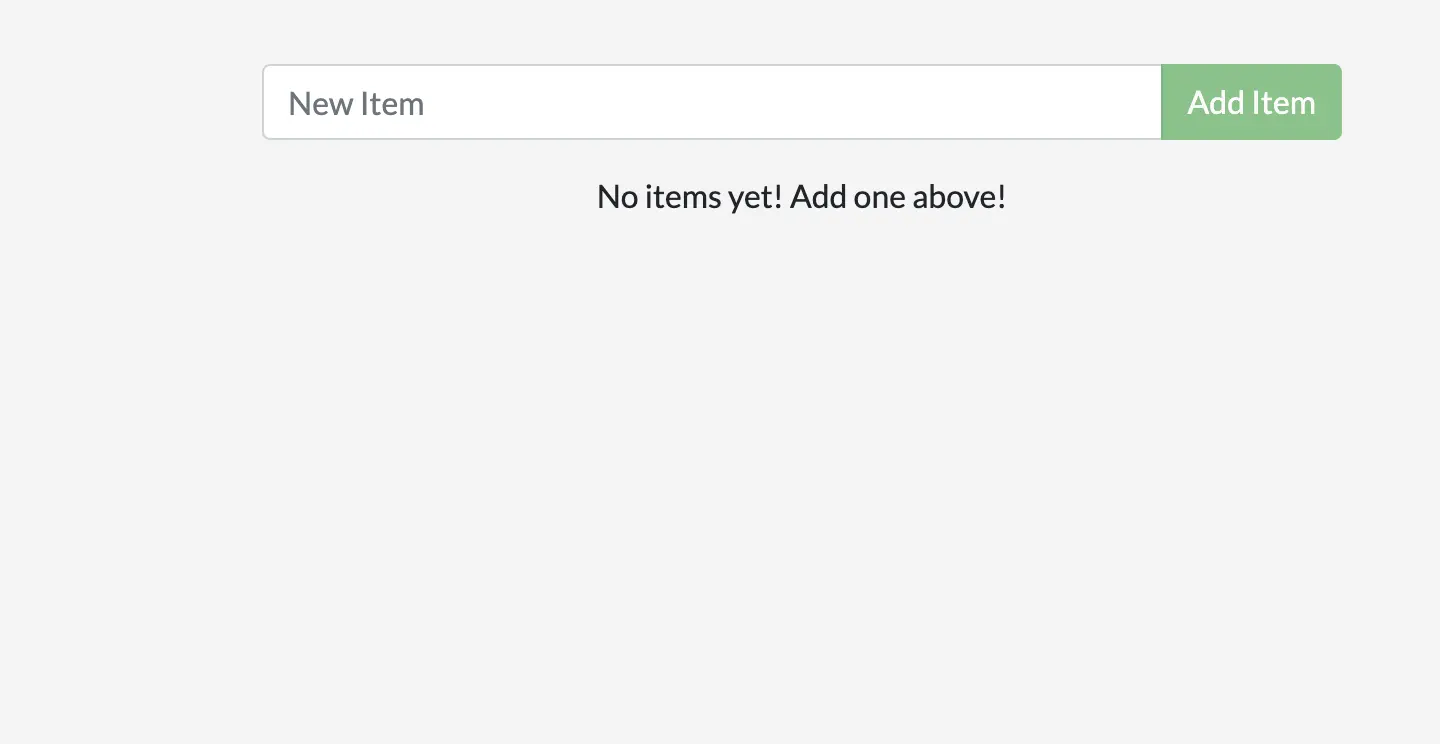
现在一切启动并运行后,您可以在浏览器中打开 http://localhost:3000 查看站点。请注意,应用程序可能需要 10-15 秒才能完全启动。如果页面没有立即加载,请稍等片刻并刷新。您可以随意向列表中添加项目、勾选它们以及删除它们。
-
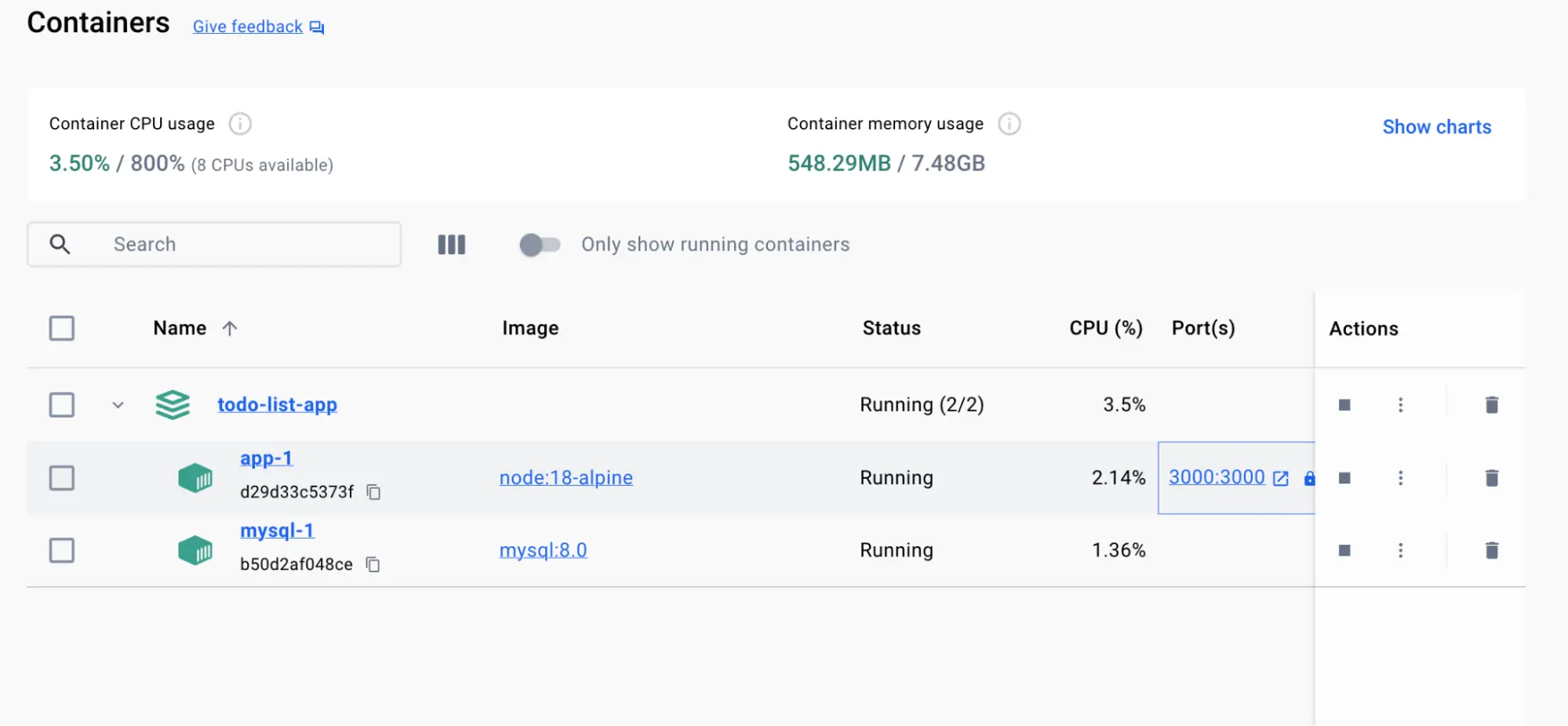
如果查看 Docker Desktop GUI,您可以看到容器并深入了解其配置。
拆除
由于此应用程序是使用 Docker Compose 启动的,因此在完成后很容易将其全部拆除。
-
在 CLI 中,使用
docker compose down命令删除所有内容:docker compose down您将看到类似以下的输出:
[+] Running 3/3
✔ Container todo-list-app-mysql-1  Removed        2.9s
✔ Container todo-list-app-app-1    Removed        0.1s
✔ Network todo-list-app_default    Removed        0.1s
卷持久化
默认情况下,当您拆除 Compose 堆栈时,卷_不会_自动删除。这样做的想法是,如果您再次启动堆栈,可能需要恢复数据。
如果您确实想删除卷,请在运行
docker compose down命令时添加--volumes标志:docker compose down --volumes [+] Running 1/0 ✔ Volume todo-list-app_todo-mysql-data Removed -
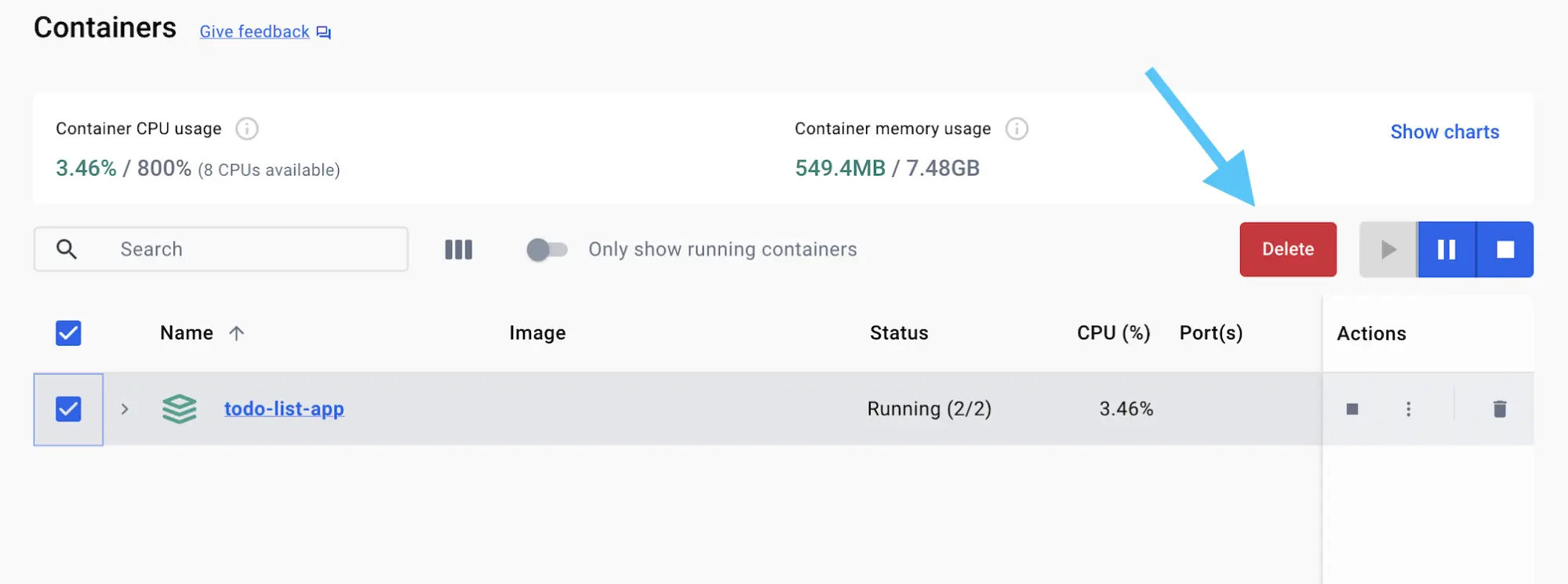
或者,您可以使用 Docker Desktop GUI 通过选择应用程序堆栈并选择删除按钮来删除容器。
对 Compose 堆栈使用 GUI
请注意,如果在 GUI 中删除 Compose 应用程序的容器,则只会删除容器。如果您想删除网络和卷,则必须手动删除它们。
在本演练中,您学习了如何使用 Docker Compose 启动和停止多容器应用程序。
其他资源
本页是对 Compose 的简要介绍。在以下资源中,您可以更深入地了解 Compose 以及如何编写 Compose 文件。