使用容器进行开发
解释
既然您已经安装了 Docker Desktop,就可以开始进行一些应用开发了。具体来说,您将执行以下操作:
- 克隆并启动一个开发项目
- 对后端和前端进行更改
- 立即查看更改结果
动手尝试
在本实践指南中,您将学习如何使用容器进行开发。
启动项目
-
首先,克隆项目或将项目作为 ZIP 文件下载到您的本地机器。
$ git clone https://github.com/docker/getting-started-todo-app项目克隆完成后,导航到克隆创建的新目录:
$ cd getting-started-todo-app -
获得项目后,使用 Docker Compose 启动开发环境。
要使用 CLI 启动项目,请运行以下命令:
$ docker compose watch您将看到输出,显示正在拉取容器镜像、容器正在启动等等。如果此时您还不完全理解也不用担心。但过一会儿,一切就会稳定下来并完成。
-
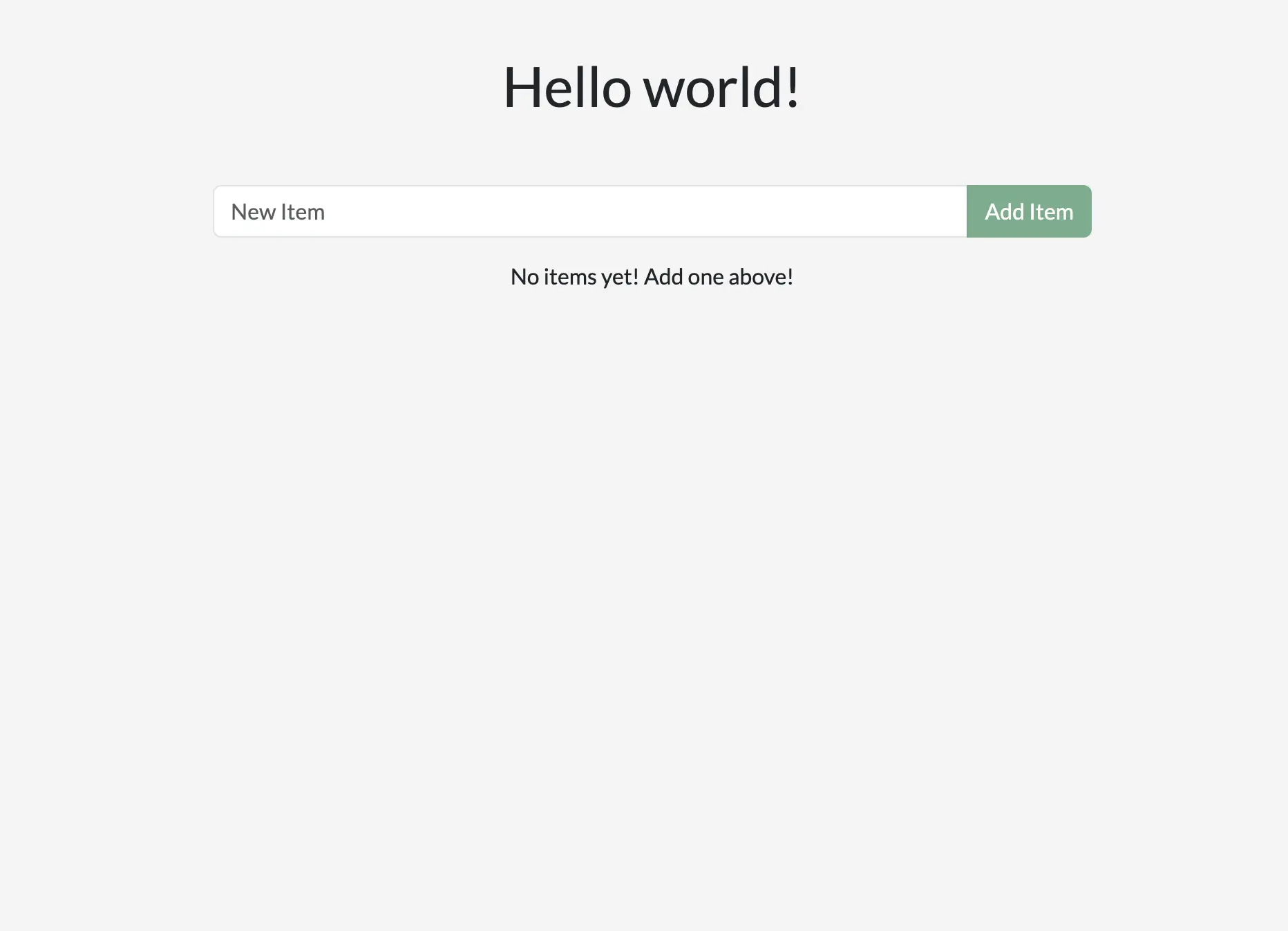
打开浏览器访问 http://localhost 以查看应用程序已启动并运行。应用程序可能需要几分钟才能运行。这是一个简单的待办事项应用程序,您可以随意添加一两项、标记某些项为已完成,甚至删除某项。
环境中包含什么?
现在环境已经启动并运行,其中实际包含什么?从高层次来看,有几个容器(或进程)各自为应用程序提供特定需求:
- React 前端 - 一个运行 React 开发服务器的 Node 容器,使用 Vite。
- Node 后端 - 后端提供一个 API,用于检索、创建和删除待办事项。
- MySQL 数据库 - 用于存储事项列表的数据库。
- phpMyAdmin - 一个基于 Web 的界面,用于与数据库交互,可通过 http://db.localhost 访问。
- Traefik 代理 - Traefik 是一个应用程序代理,将请求路由到正确的服务。它将所有对
localhost/api/*的请求发送到后端,对localhost/*的请求发送到前端,然后对db.localhost的请求发送到 phpMyAdmin。这提供了使用端口 80 访问所有应用程序的能力(而不是为每个服务使用不同的端口)。
有了这个环境,您作为开发人员无需安装或配置任何服务、填充数据库模式、配置数据库凭据或做任何其他事情。您只需要 Docker Desktop。其余的一切都能正常工作。
更改应用程序
环境启动并运行后,您就可以对应用程序进行一些更改,并查看 Docker 如何帮助提供快速的反馈循环。
更改问候语
页面顶部的问候语由 /api/greeting 的 API 调用填充。目前,它总是返回 "Hello world!"。现在您将修改它以返回三个随机消息之一(您可以选择)。
-
在文本编辑器中打开
backend/src/routes/getGreeting.js文件。此文件提供 API 端点的处理程序。 -
将顶部的变量修改为一个问候语数组。您可以使用以下修改,也可以根据自己的喜好进行自定义。此外,更新端点以从此列表中发送随机问候语。
 1
 2
 3
 4
 5
 6
 7
 8
 9
10
11
const GREETINGS = [ "Whalecome!", "All hands on deck!", "Charting the course ahead!", ]; module.exports = async (req, res) => { res.send({ greeting: GREETINGS[ Math.floor( Math.random() * GREETINGS.length )], }); }; -
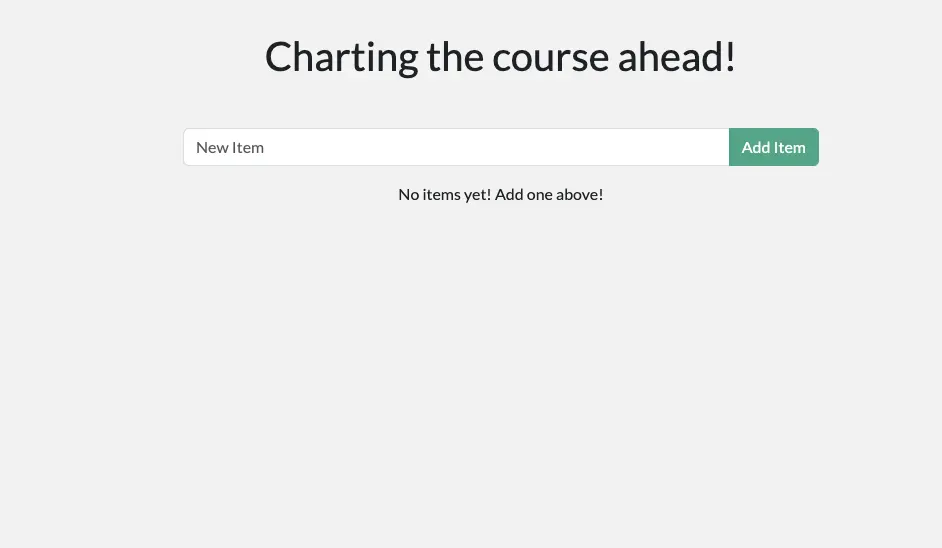
如果您还没有保存文件,请保存。如果您刷新浏览器,您应该会看到一个新的问候语。如果您不断刷新,您应该会看到所有消息出现。
更改占位符文本
当您查看应用程序时,您会看到占位符文本只是 "New Item"。您现在要让它更具描述性和趣味性。您还将对应用程序的样式进行一些更改。
-
打开
client/src/components/AddNewItemForm.jsx文件。此文件提供向待办事项列表添加新项的组件。 -
将
Form.Control元素的placeholder属性修改为您想要显示的任何内容。33 34 35 36 37 38 39<Form.Control value={newItem} onChange={(e) => setNewItem(e.target.value)} type="text" placeholder="What do you need to do?" aria-label="New item" /> -
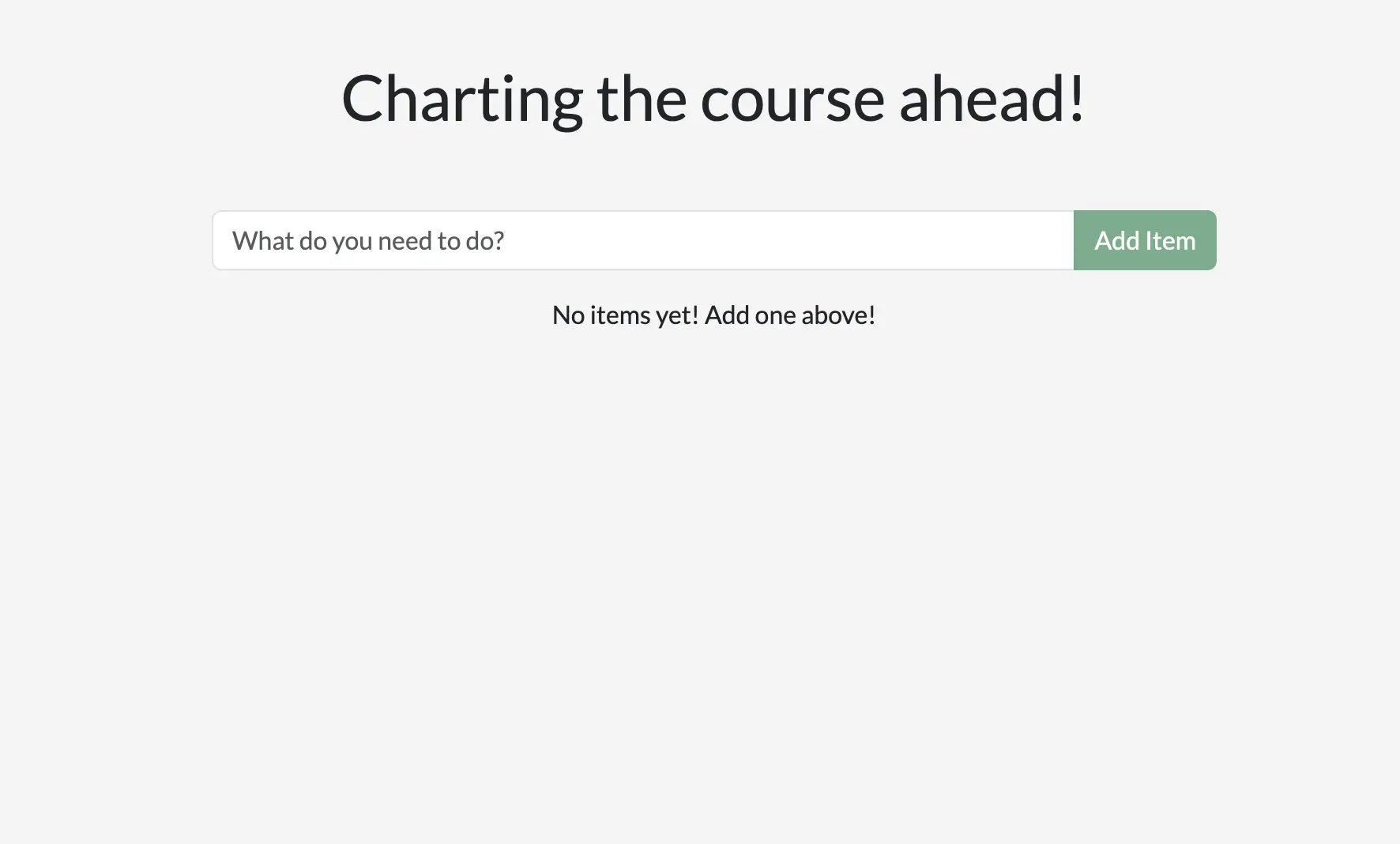
保存文件并返回浏览器。您应该会看到更改已经热重载到您的浏览器中。如果您不喜欢,可以随意调整直到看起来刚刚好。
更改背景颜色
在您认为应用程序最终确定之前,您需要让颜色变得更好。
-
打开
client/src/index.scss文件。 -
将
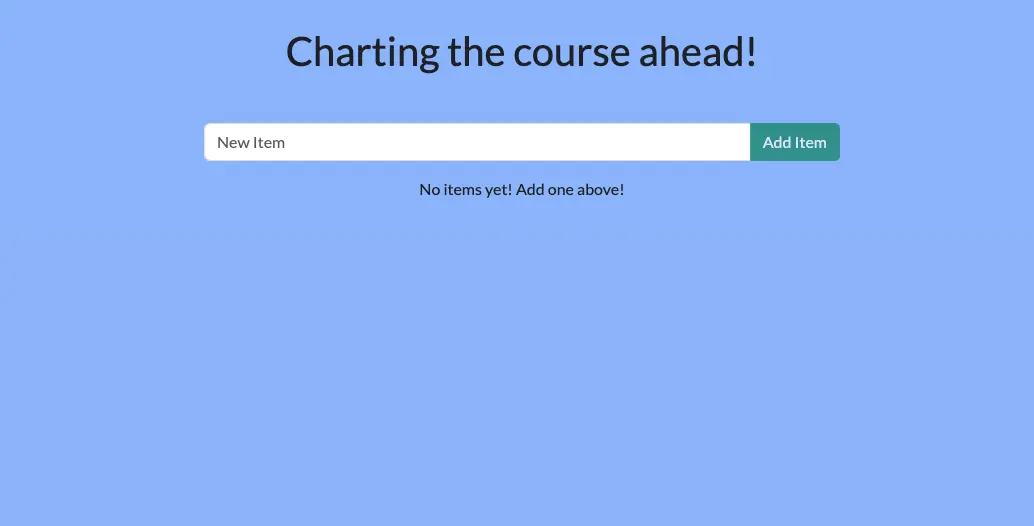
background-color属性调整为您喜欢的任何颜色。提供的代码片段是柔和的蓝色,与 Docker 的航海主题相得益彰。如果您使用的是 IDE,可以使用集成的颜料选择器选择颜色。否则,可以随意使用在线的颜色选择器。
3
4
5
6
7
body { background-color: #99bbff; margin-top: 50px; font-family: 'Lato'; }每次保存都应让您在浏览器中立即看到更改。不断调整,直到它是您完美的设置。
就这样,您完成了。恭喜您更新了您的网站。
回顾
在继续之前,花点时间反思一下这里发生了什么。在短短的时间内,您能够:
-
以零安装工作量启动一个完整的开发项目。容器化环境提供了开发环境,确保您拥有所需的一切。您无需在机器上直接安装 Node、MySQL 或任何其他依赖项。您只需要 Docker Desktop 和一个代码编辑器。
-
进行更改并立即看到它们。这是通过以下方式实现的:1) 在每个容器中运行的进程正在监视并响应文件更改,2) 文件与容器化环境共享。
Docker Desktop 实现了这一切以及更多功能。一旦您开始用容器思考,您就可以创建几乎任何环境,并轻松地与您的团队共享。
下一步
应用程序更新后,您就可以学习如何将其打包为容器镜像并推送到注册表,特别是 Docker Hub。
构建并推送您的第一个镜像