
开发你的应用程序
在上一节中,你已经了解了如何使用 Docker Compose 将服务连接在一起。在本节中,你将学习如何使用 Docker 开发 Golang 应用程序。你还将了解如何使用 Docker Compose Watch 在代码发生更改时自动重建镜像。最后,你将测试应用程序并使用 Prometheus 作为数据源在 Grafana 中可视化指标。
开发应用程序
现在,如果你在本地对 Golang 应用程序进行了任何更改,这些更改需要反映到容器中,对吧?为此,一种方法是在代码更改后使用 Docker Compose 的 --build 标志。这将重建 compose.yml 文件中有 build 指令的所有服务,在你的例子中就是 api 服务(Golang 应用程序)。
docker compose up --build
但这并不是最佳方法,效率不高。每次更改代码后都需要手动重建,这不是良好的开发流程。
更好的方法是使用 Docker Compose Watch。在 compose.yml 文件中,你在 api 服务下添加了 develop 部分,这更像是一种热重载机制。每当你更改代码(在 path 中定义)时,它都会重建镜像(或根据操作重启)。使用方法如下:
|
|
在 compose.yml 文件中添加 develop 部分后,你可以使用以下命令启动开发服务器:
$ docker compose watch
现在,如果你修改了 main.go 或项目中的任何其他文件,api 服务将自动重建。你将在终端中看到以下输出:
Rebuilding service(s) ["api"] after changes were detected...
[+] Building 8.1s (15/15) FINISHED                                                                                                        docker:desktop-linux
 => [api internal] load build definition from Dockerfile                                                                                                  0.0s
 => => transferring dockerfile: 704B                                                                                                                      0.0s
 => [api internal] load metadata for docker.io/library/alpine:3.17                                                                                        1.1s
  .
 => => exporting manifest list sha256:89ebc86fd51e27c1da440dc20858ff55fe42211a1930c2d51bbdce09f430c7f1                                                    0.0s
 => => naming to docker.io/library/go-api:latest                                                                                                          0.0s
 => => unpacking to docker.io/library/go-api:latest                                                                                                       0.0s
 => [api] resolving provenance for metadata file                                                                                                          0.0s
service(s) ["api"] successfully built
测试应用程序
现在你的应用程序已经运行,前往 Grafana 仪表板查看你正在记录的指标。打开浏览器并导航到 http://localhost:3000。你将看到 Grafana 登录页面,登录凭据是 Compose 文件中提供的那些。
登录后,你可以创建新的仪表板。创建仪表板时会注意到默认数据源是 Prometheus,这是因为在 grafana.yml 文件中已经配置了数据源。
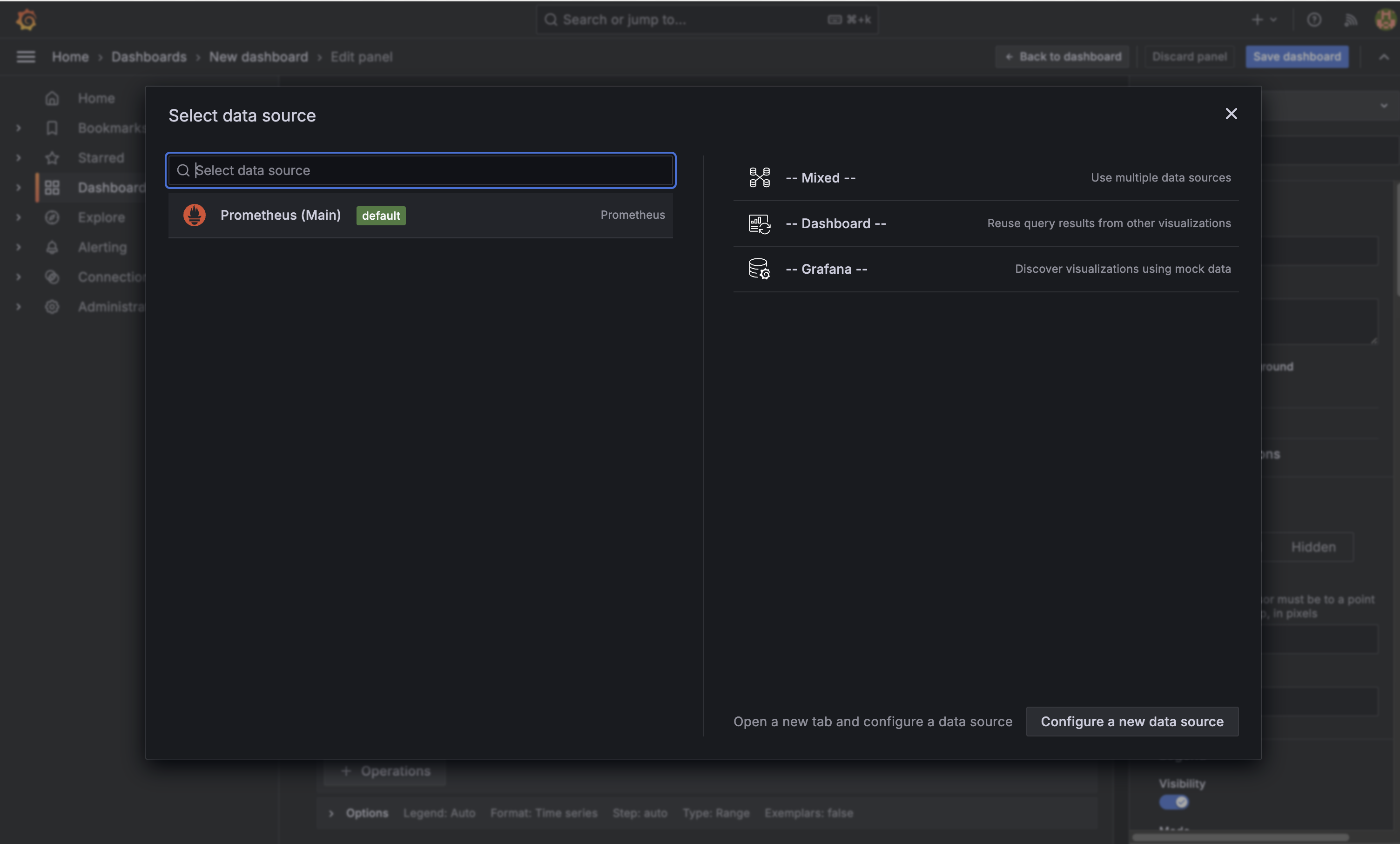
你可以使用不同的面板来可视化指标。本指南不会详细介绍 Grafana,更多信息请参考 Grafana 文档。有一个条形图面板可以可视化来自不同端点的请求总数,你使用了 api_http_request_total 和 api_http_request_error_total 指标来获取数据。
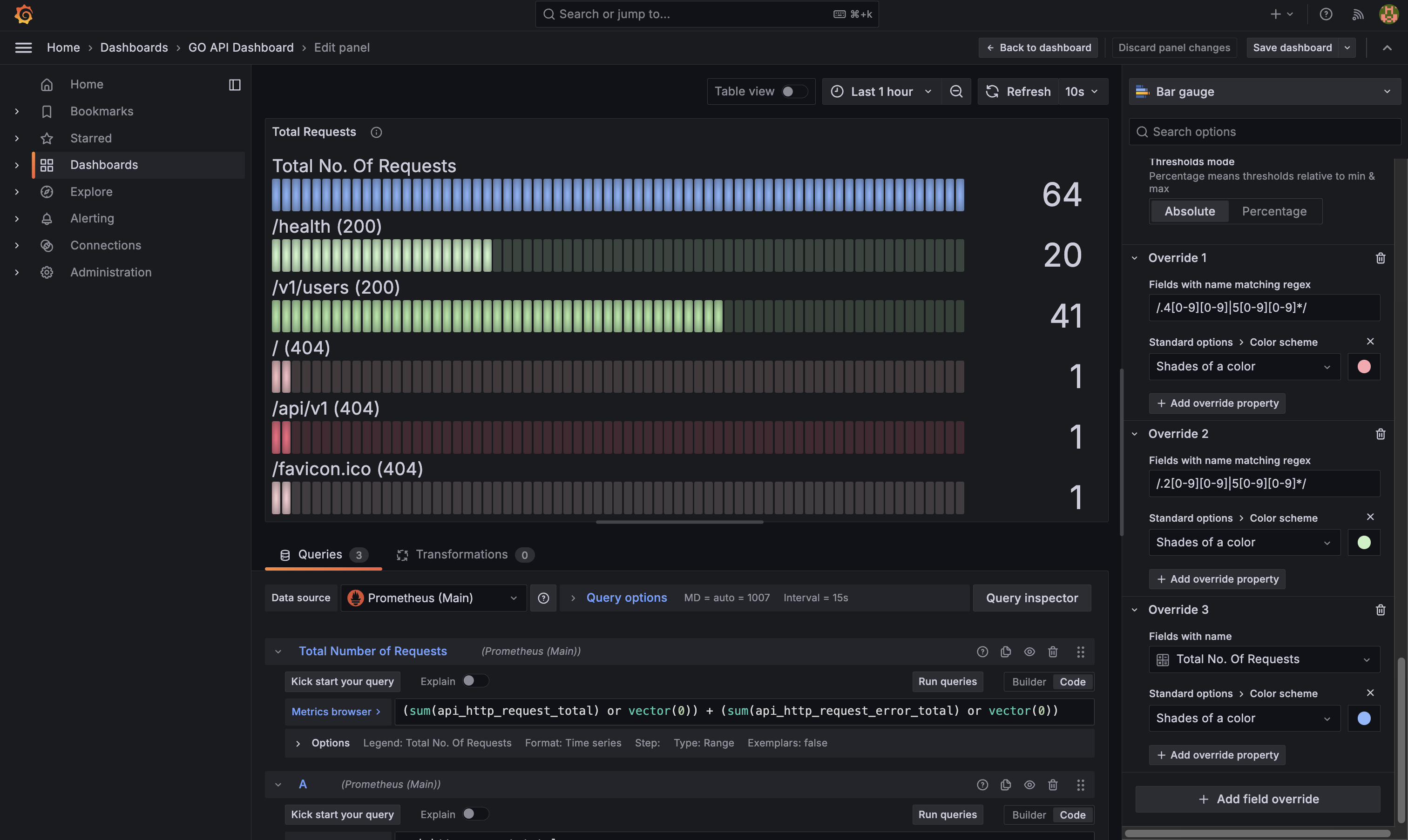
你创建这个面板是为了可视化来自不同端点的请求总数,以比较成功和失败的请求。所有成功的请求条将为绿色,所有失败的请求条将为红色。此外,它还会显示请求来自哪个端点,是成功请求还是失败请求。如果你想使用这个面板,可以从你克隆的仓库中导入 dashboard.json 文件。
总结
你已经完成了本指南的学习。你学会了如何使用 Docker 开发 Golang 应用程序,了解了如何使用 Docker Compose Watch 在代码更改时自动重建镜像。最后,你测试了应用程序并使用 Prometheus 作为数据源在 Grafana 中可视化了指标。