Docker Offload 快速开始
Docker Offload 让您可以在云中构建和运行容器,同时使用本地的 Docker Desktop 工具和工作流。这意味着更快的构建速度、访问强大的云资源,以及无缝的开发体验。
本快速开始指南涵盖了开发者开始使用 Docker Offload 所需的步骤。
Note如果您是组织所有者,要开始使用 Docker Offload,必须先注册并为您的组织订阅 Docker Offload。订阅后,请参阅以下内容:
- 管理 Docker 产品 了解如何为组织中的开发者管理访问权限。
- 用量和计费 了解如何设置计费和监控用量。
前置条件
- 您必须已安装 Docker Desktop。Docker Offload 适用于 Docker Desktop 4.50 或更高版本。
- 您必须能够访问 Docker Offload。您的组织所有者必须已为组织注册 Docker Offload。
- 您的组织必须有可用的承诺用量或已启用按需用量。这由您的组织所有者设置。详细信息请参阅 Docker Offload 用量和计费。
步骤 1:验证 Docker Offload 访问权限
要访问 Docker Offload,您必须是已订阅 Docker Offload 的组织成员。作为开发者,您可以通过检查 Docker Desktop 仪表板标题中是否出现 Docker Offload 切换开关来验证这一点。
- 启动 Docker Desktop 并登录。
- 在 Docker Desktop 仪表板标题中,查找 Docker Offload 切换开关。
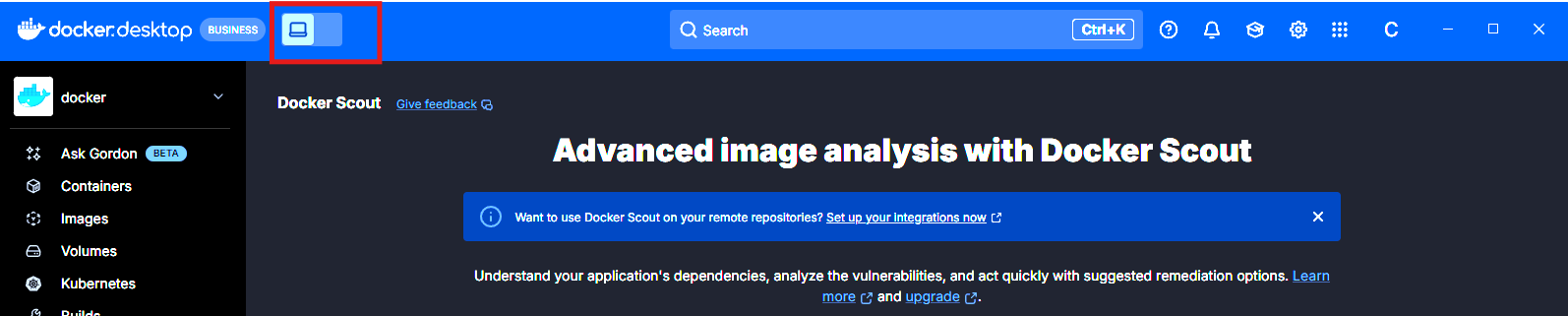
如果您看到 Docker Offload 切换开关,说明您已获得 Docker Offload 访问权限,可以继续下一步。如果您没有看到 Docker Offload 切换开关,请检查 Docker Offload 是否在您的 Docker Desktop 设置 中被禁用,然后联系您的管理员,确认您的组织已订阅 Docker Offload 并已为您的组织启用访问权限。
步骤 2:启动 Docker Offload
您可以通过 CLI 或 Docker Desktop 仪表板标题启动 Docker Offload。以下步骤描述了如何使用 CLI 启动 Docker Offload。
-
启动 Docker Desktop 并登录。
-
打开终端并运行以下命令启动 Docker Offload:
$ docker offload startTip要了解有关 Docker Offload CLI 命令的更多信息,请参阅 Docker Offload CLI 参考。
-
如果您是多个拥有 Docker Offload 访问权限的组织成员,您可以选择一个配置文件。所选组织将负责任何用量。
启动 Docker Offload 后,您将在 Docker Desktop 仪表板标题中看到云图标
(
 )
,Docker Desktop 仪表板将显示为紫色。您可以在终端中运行
)
,Docker Desktop 仪表板将显示为紫色。您可以在终端中运行 docker offload status 命令来检查 Docker Offload 的状态。
步骤 3:使用 Docker Offload 运行容器
启动 Docker Offload 后,Docker Desktop 会连接到一个安全的云环境,该环境与您的本地体验相匹配。当您运行构建或容器时,它们会在远程执行,但行为与本地运行完全相同。
要验证 Docker Offload 是否正常工作,请运行一个容器:
$ docker run --rm hello-world
如果 Docker Offload 正常工作,您将在终端输出中看到 Hello from Docker!。
步骤 4:监控您的 Offload 用量
当 Docker Offload 启动并且您已开始会话(例如,您已运行容器)时,您可以在 Docker Desktop 仪表板页脚中沙漏图标
(
 )
旁边看到当前会话时长估算。
)
旁边看到当前会话时长估算。
此外,当 Docker Offload 启动时,您可以通过在 Docker Desktop 仪表板左侧导航中选择 Offload > Insights 来查看详细的会话信息。
步骤 5:停止 Docker Offload
Docker Offload 在一段时间不活动后会自动idle。您可以在任何时候停止它。要停止 Docker Offload:
$ docker offload stop
停止 Docker Offload 后,云环境将被终止,所有正在运行的容器和镜像将被删除。当 Docker Offload 空闲约 5 分钟后,环境也会被终止,所有正在运行的容器和镜像将被删除。
要再次启动 Docker Offload,运行 docker offload start 命令。
下一步
在 Docker Desktop 中配置您的空闲超时。更多信息请参阅 配置 Docker Offload。